






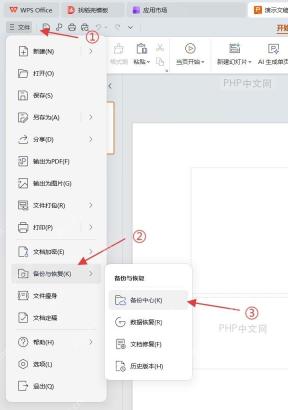
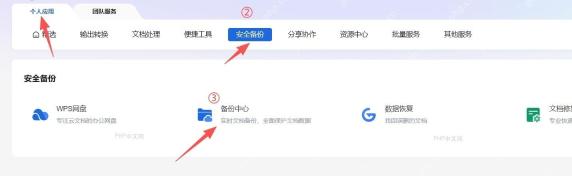
找wps备份文件有两个快速入口:正在编辑文档的时候,走「文件-备份与恢复-备份中心」就行;没打开对应文档的话,从wps首页点「应用-安全备份-备份中心」也能进。下面按更容易操作的顺序一步步来。
第一步:打开备份与恢复
如果文档现在还能打开,先点左上角的「文件」,在左侧菜单栏找到「备份与恢复」,右侧弹出的子菜单里点「备份中心」。注意别和「数据恢复」「文档修复」功能搞混,要查自动保存的旧版本,优先进备份中心。
第二步:从应用页进入备份中心
要是原文件已经关掉了,就回到WPS首页,点左侧的「应用」栏,顶部切到「安全备份」分类,再打开「备份中心」。这个入口可以一次性查到文档、表格、演示所有类型的备份记录,尤其适合忘了文件原先存在哪个文件夹的情况。
第三步:按本地备份筛选
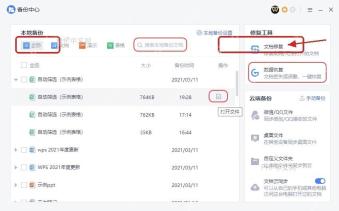
进入备份中心后,先选「本地备份」分类。上方搜索框可以输入文件名里的关键词筛选,列表里重点看文件名、备份时间和文件类型,备份时间越接近你误删、误改或者断电的时点,找回完整内容的概率越高。

Excel/WPS 公式大师。用大白话描述需求,直接给出可用的公式、函数组合和数据处理方案,并解释每一段的作用。当用户提到"Excel 公式"、"表格函数"、"VLOOKUP 怎么用"、"XLOOKUP"、"LET"、"LAMBDA"、"动态数组"、"这个公式报错了"、"#N/A"、"#REF!"、"
第四步:打开备份并另存
找到疑似正确的版本后,先点开预览确认内容没问题,再执行「另存为」,建议文件名后面加上「备份恢复」或者对应日期标注。别直接覆盖原文件,也不要在备份中心里直接删记录,先把可用版本存到桌面或者对应的项目文件夹,确认能正常打开之后,再清理没用的旧文件。
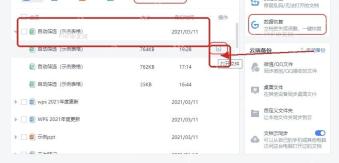
如果本地备份列表里没找到目标文件,再去检查「最近」「我的设备」「我的云文档」几个板块。用公司电脑的话还要确认当前账号的会员、设备权限和员工授权都正常,云端同步和跨设备的备份记录会受账号权限影响;要是之前没开启过本地备份功能,备份中心里自然不会凭空生成旧版本。





