






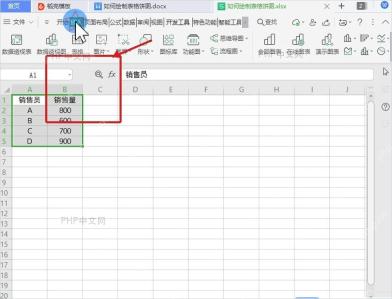
用wps表格做彩色二维饼图很简单,饼图本身最适合展示各类别的占比,下面我们就拿a、b、c、d四个项目的销售额当示例,一步步操作。先选中分类和数值两列,再点进「插入」栏的全部图表里选饼图,挑普通二维饼图插入就可以。
第一步:选中数据区域
把分类列和数值列整段选中,连表头一起选上。我们示例用的是「项目」和「销售额」两列,A、B、C、D四个项目各对应不同的销售金额。你要是只选数值列也能生成饼图,但图例名称会默认变成1、2、3这种序号,后面还要手动改,多费一步功夫。
第二步:插入二维饼图
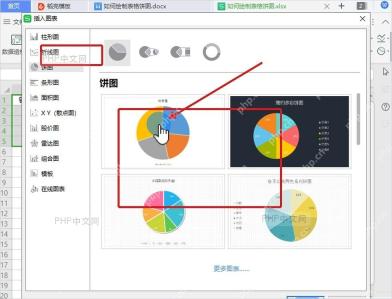
切到顶部「插入」选项卡,点开「全部图表」,左侧分类选「饼图」。右边的样式列表里点普通二维饼图,等预览区能看到彩色扇区了再点「插入」就行。这里不推荐选三维饼图,二维样式读各项占比要清晰得多。
第三步:添加数据标签
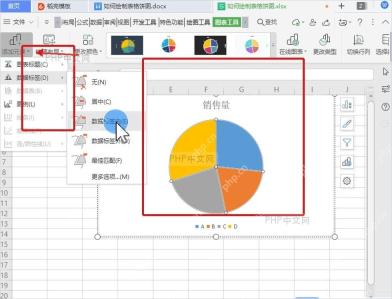
饼图插入完成后,单击图表调出「图表工具」,再打开「添加元素」里的「数据标签」。如果图表旁边的快捷工具栏是可见状态,直接点那个加号按钮勾选数据标签也可以。设置完每个扇区对应的数值就会直接显示在图表上。

Excel/WPS 公式大师。用大白话描述需求,直接给出可用的公式、函数组合和数据处理方案,并解释每一段的作用。当用户提到"Excel 公式"、"表格函数"、"VLOOKUP 怎么用"、"XLOOKUP"、"LET"、"LAMBDA"、"动态数组"、"这个公式报错了"、"#N/A"、"#REF!"、"
第四步:显示百分比
如果不想显示原始金额,要换成占比的话,双击饼图上任意一个数据标签,右侧属性面板就会弹出「标签选项」。在标签设置里勾选「百分比」,不需要显示数值的话就取消「值」的勾选,图表会保留原本的彩色扇区,直接用百分数展示每个项目的占比。
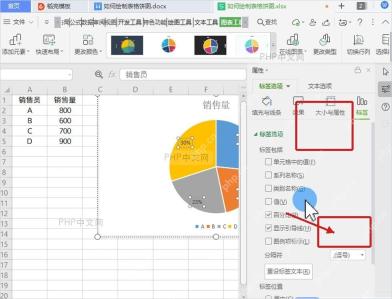
全部设置完之后,检查两个地方就没问题:一是图例是不是对应A、B、C、D四个项目,二是所有百分比加起来是不是接近100%。要是之后你修改了表格里的原始数值,先单击图表确认它还关联着原来的数据区域,再保存文件就好。





