


最稳妥的原生方案是用chflags hidden隐藏文件并用chmod 600锁死权限,确保他人即使知道路径或切换账户也无法访问;其次可将文件放入资源库子目录实现路径隐蔽;最高防护级别是创建加密磁盘映像。
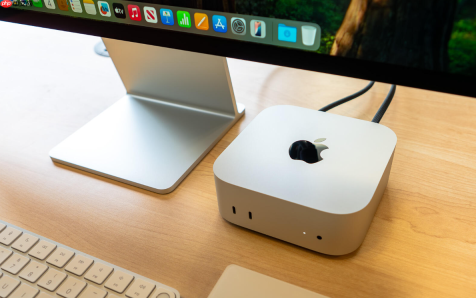
Mac如何把文件隐藏起来不让别人看——这不是单纯让文件在访达里“看不见”就行,而是要防止他人通过快捷键、终端命令、切换账户甚至直接输入路径等方式访问。只改个名字加个点或点一下右键隐藏,几分钟就能被翻出来。
用chflags隐藏 + chmod权限锁死(最稳妥的原生方案)
这一步先切断访达显示,再彻底砍掉其他所有人的访问权限,是唯一能对抗已知路径访问和多用户登录的组合操作。
打开“终端”(访达 → 应用程序 → 实用工具 → 终端)。
输入命令:chflags hidden 后加一个空格,然后把目标文件(不是文件夹)直接拖进终端窗口,路径自动填入。
按回车执行。该文件立刻从访达中消失——但【此时仍可通过终端 ls -a 或他人用绝对路径直接 cat/open 访问】,必须继续下一步。
接着输入:chmod 600 后加空格,再次拖入同一文件,回车。这条命令会移除组和其他人对文件的读、写、执行权限,仅保留你本人的读写权。执行后,哪怕别人知道完整路径、开启隐藏文件显示、甚至用另一个账户登录并执行cat /Users/xxx/.../secret.txt,也会提示“Permission denied”。
把文件塞进资源库子目录(免命令行,靠路径隐蔽)
适合不想开终端、又希望文件天然难被常规操作触及的用户。它不依赖隐藏标志,而是利用macOS默认屏蔽的系统路径逻辑。
在任意访达窗口顶部菜单栏点击“前往”→ 按住Option键→ 点击出现的“资源库”。
进入“资源库”后,依次打开 Application Support → 新建文件夹,命名为如“ConfidentialData”。

将你要隐藏的文件拖进这个新文件夹里——它现在位于系统默认不索引、不渲染、不显示在侧边栏的深层路径下,常规导航根本无法抵达。
最后防止有人误点桌面看到残留别名:打开“系统设置”→“桌面与程序坞”→ 关闭“在桌面上显示项目”。【关闭后桌面变空,但不影响访达内其他位置的文件可见性】。
创建加密磁盘映像封装(最高防护级别)
当你处理的是身份证扫描件、银行流水、密钥文件这类一旦泄露后果严重的内容,且愿意为每次访问多输一次密码时,这是唯一能防物理接触和账户越权的方案。
第一步:打开“磁盘工具”(访达 → 应用程序 → 实用工具 → 磁盘工具)。
第二步:点击顶部菜单“文件”→“新建映像”→“来自文件夹的映像”。
第三步:双击选择你的目标文件(注意:不是文件夹,单个文件更稳妥;若必须是文件夹,请先压缩为.zip再选)。
第四步:在弹出窗口中,“加密”选项选择“128位AES加密”,映像格式选“读/写”,点击“储存”。
第五步:输入密码,并【务必取消勾选“在我的钥匙串中记住密码”】——否则下次开机自动挂载,等于没设防。


