





平时碰到单元格里像"张三156"这种汉字数字混在一起的内容,用wps表格的智能填充就能快速拆开——先手动输一个正确的拆分样例,拖一下填充柄选智能填充就行,数字部分也是一样的操作逻辑。这个方法适用于wps表格,专门对付姓名+编号、部门+工号这类文数混合、规律很明确的数据。
第一步:提取文字
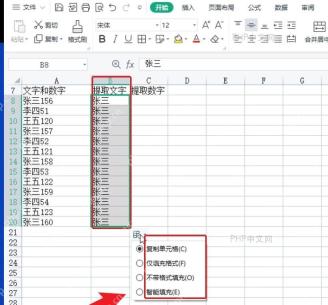
先在原数据右边新建一列,标题就写"提取文字"。第一个结果单元格里手动输你想保留的汉字就行,比如A8单元格内容是"张三156",B8直接输"张三"就好。选中B8,拽着单元格右下角的填充柄往下拖,松开鼠标后会弹出填充选项,选"智能填充"就搞定。这步的关键是得先给WPS一个参考样例,它才能搞清楚你要留汉字、去掉后面数字的需求。
第二步:提取数字
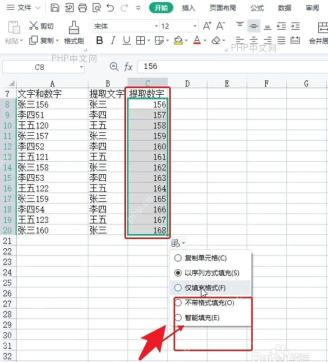
再在旁边新建一列,标题写"提取数字"。第一个结果单元格手动输原数据里对应的数字部分,比如"156",同样往下拖填充柄就行。刚拖完说不定会碰到WPS自动按顺序填成了156、157、158这类连续数字的情况,别急着改内容,点右下角弹出来的填充选项,把填充模式切到"智能填充"就搞定了。

第三步:核对结果
智能填充完之后,最左边的原始列还留着"张三156、李四51、王五120"这类混合内容,右边两列就是拆好的姓名和编号啦。核对的时候重点盯两类数据就行:一类是数字位数不一样的记录,比如例子里的51和120;另一类是姓名重复但编号不同的,比如张三156、张三157。这两类都拆对了,就说明这次的拆分规律已经被智能填充准确识别了。
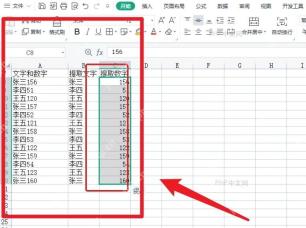
这招不会改动原始数据,所有拆分结果都是在右边新列里生成的。要是碰到"张三A156"这种中间夹了字母,或者单个单元格里有两段数字的情况,智能填充很可能猜不准,拆完最好先抽几行结果核对下;如果用的是WPS或者旧版Excel,建议先确认下自己的软件支不支持智能填充(Excel对应的功能叫快速填充哈)。


