





想在word里做能跳转到内部书签的超链接,操作超简单:先把光标挪到你要跳转的目标位置加个书签,再选中用来点击跳转的目录文字或者提示文字,插超链接的时候选「本文档中的位置/书签」就搞定了。下面的操作都是基于microsoft word桌面版的,不同版本按钮位置可能有点差别,但功能入口基本都在「插入」选项卡的「链接」组里。
第一步:打开书签入口
先把光标放到你想跳转到的位置,比如某个标题前面、正文段落开头,或者表格上方都行。接着点顶部菜单栏的「插入」,找到「链接」按钮点开下拉菜单,选「书签」就好。这步的关键是先定好跳转的落点——书签可不是给文字改颜色的,是给文档内部打个能直接跳转的位置标记哈。
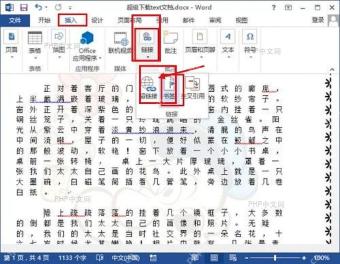
第二步:添加书签名称
在弹出来的「书签」窗口里输个好记的名字,点「添加」就ok。名字尽量用字母、数字或者短中文,别加空格;要是文档里章节多,直接命名成「第1章」「附录A」这种一眼就能看懂的位置名就行。窗口底部还能按「位置」排序,以后书签多了也不会乱。
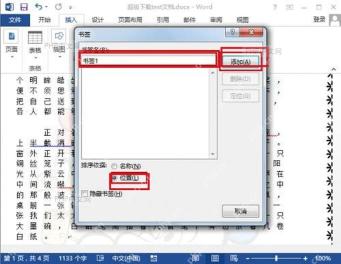
第三步:定位检查书签
加完之后可以再打开「书签」窗口,选中刚建好的书签名称点「定位」,Word会直接把光标跳到这个书签对应的位置。这个小检查挺有必要的:要是点完定位跑到别的段落去了,说明最开始光标放错位置了,删掉重加反而更省时间。
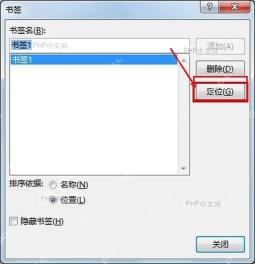
第四步:打开超链接设置
接下来回到要做成点击入口的文字那边,选中目录项、提示语或者你想用来跳转的文字,再点「插入」选项卡里的「链接/超链接」。一定要先选文字再建超链接,Word才知道哪段文字要变成可点击的入口;要是啥内容都没选就点链接,只会在当前光标位置插个空链接。

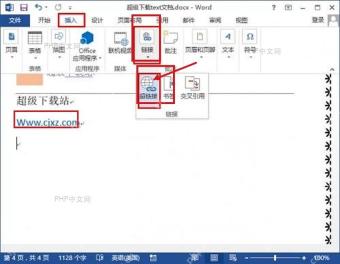
第五步:选择书签目标
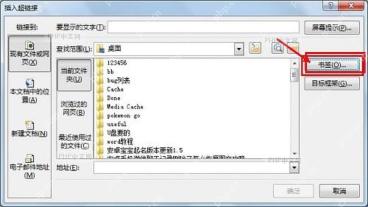
进到「插入超链接」窗口之后,别选外部文件或者网页地址,直接选本文档内部的位置就行。如果窗口右侧有「书签」按钮,点开选你之前建好的对应书签就好;有些新版Word会直接在左侧栏显示「本文档中的位置」,展开就能看到所有已经加好的书签。点确定前顺便看一眼「要显示的文字」,确认内容还是你刚才选中的那段就没问题。
第六步:测试跳转效果
设置完你会发现刚才选的文字变成了带下划线的链接样式,按住Ctrl再点这段文字(不同版本的触发提示可能有点不一样),光标能直接跳到之前打的书签位置,就说明设置成功啦。给长文档、规章制度、论文目录做内部导航的时候,用这个方法比来回拖滚动条翻页快多了;之后你改正文内容,只要没把书签删掉,链接一般都能正常用。

要是点了链接跳不动,先查两件事:一是书签是不是还在「书签」窗口里没被删掉,二是超链接的目标是不是选对了对应的书签。大部分跳转失败都不是链接本身坏了,是你之前编辑正文的时候,不小心把书签所在的文字或者段落一起删掉啦。


