





用wps文字排版时,选中文本后点「开始」选项卡的「u」按钮就能加下划线,点带横线的「abc」按钮就能加删除线。这两个按钮都放在字体工具区,平时用来标记修订内容、高亮链接文本,或是临时划掉不用的草稿内容都很方便。
操作前先把光标定位到正文区域。如果只给几个字加格式,就单独选中这几个字就行;要给整段统一设置的话,直接拖选整段,也可以先点进段落里再按需扩大选区。
第一步:选中目标文字
拖动鼠标选好你要处理的文字,文字变灰底就说明选区生效了。之后点下划线或者删除线按钮,WPS只会给选中的内容改格式;要是没选任何文字就点按钮,格式会自动套用到光标之后你新输入的所有内容上。
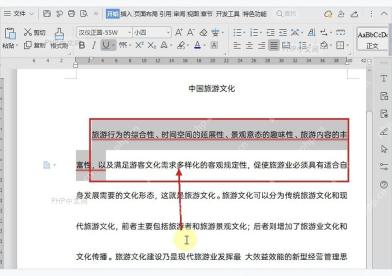
第二步:添加下划线
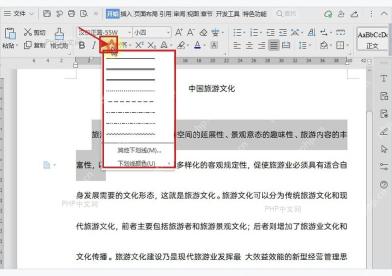
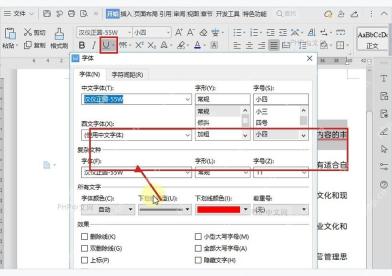
保持文字选中状态不动,直接在「开始」选项卡的字体工具区点「U」按钮就加好下划线了。想要换双线、虚线这类特殊样式的话,点「U」旁边的小箭头,在弹出来的线型列表里挑就行,菜单底部还能调整下划线的其他属性、改线条颜色。

{"answer":"协助 macOS 用户准备、转换、导出及排查 Word、PDF、Markdown、PowerPoint 和 Excel 文件,确保 WPS Office 工作流程可靠。"}
第三步:确认下划线效果
设置完你就能看到选中的文字下方多出横线,这里要核对两点:一是下划线的范围刚好覆盖目标文字,二是线型和你刚才选的完全一致。如果不小心把整段都加上了下划线,一般是第一步选区拖得太宽了,重新选好要保留格式的部分再调整就没问题。
第四步:添加删除线
需要划掉内容的时候,还是先选好要处理的文字,点字体工具区那个带横线的「ABC」按钮就行。删除线的效果是横线直接穿在文字中间,一般用来标注这段内容作废,要是只是想重点强调文字,别用删除线,换成加粗、改字体颜色或者下划线的效果会更清晰。
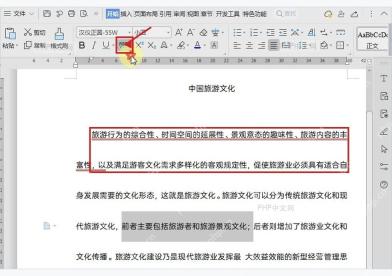
已经加上的格式也能取消:重新选中文字,再点一次刚才对应的按钮就行——下划线点「U」,删除线点带横线的「ABC」。要是某段文字同时加了下划线和删除线,先想清楚要留哪种格式,再逐个点按钮取消,别误把有用的修订痕迹和强调格式一起清掉。


