





用word做书籍折页,操作起来其实很简单:打开「布局」栏的页面设置窗口,把多页模式改成书籍折页,调好每册页数,最后按双面模式打印就行。这次操作是基于microsoft 365版本的word哈,正式改排版前记得先另存一份原文档,免得原本的页边距、纸张方向被直接覆盖改乱。
第一步:打开布局选项卡
先打开你要做成小册子的Word文档,最好确认正文内容都改得差不多了。直接切到顶部功能区的「布局」选项卡——后面要用到的页边距、纸张方向、页面设置入口全在这一栏,别在「开始」或者「插入」栏里来回找,折页相关设置不在那儿,很容易漏掉。
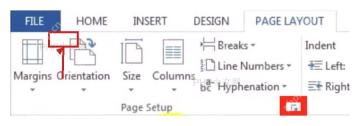
第二步:展开页面设置
在「布局」选项卡里找到「页面设置」分组,点一下分组右下角的小箭头。别直接点「页边距」的下拉菜单,书籍折页的完整选项都藏在页面设置对话框里,这个入口挺不起眼的,就在页面设置组的右下角。
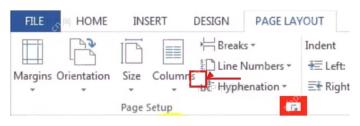
第三步:选择书籍折页
页面设置窗口弹出来之后,默认就停在「页边距」选项卡。找到「多页」的下拉框,直接选「书籍折页」就行。选完Word会自动按左右对页的逻辑重新排页面顺序,普通的A4纵向页面会直接调成适合折叠装订的版式。
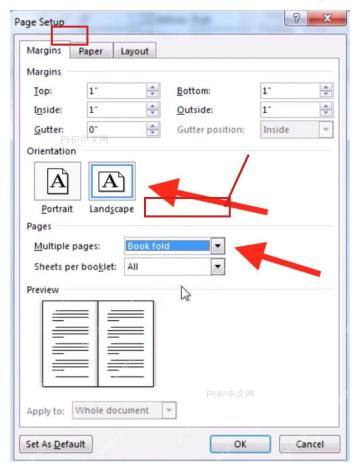
第四步:调整页边距
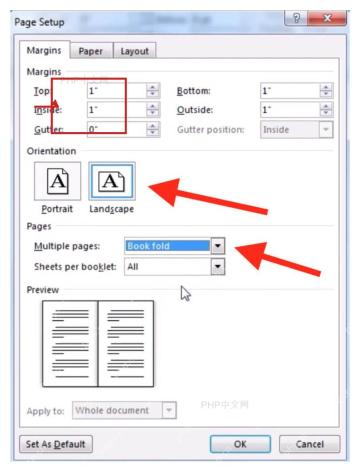
不用着急关窗口,直接看上下、内侧、外侧这几个页边距参数就行。书籍折页打印后中间要装订折叠,内侧边距留太窄的话,文字会贴到装订线边上看不清;要是正文内容比较密,可以把内侧边距或者装订线尺寸稍微调大一点,保证折完之后中缝附近的文字能正常阅读。
第五步:设置每册页数
找到「每册中页数」的下拉框,选合适的数值。要是文档总页数不多,直接选「全部」就行,让Word一次性排完整本小册子;页数比较多、需要分小册装订的话,再改成4、8、16这类数值。这里选的数量会直接影响打印后的折叠顺序,别光盯着屏幕上显示的页码判断效果。

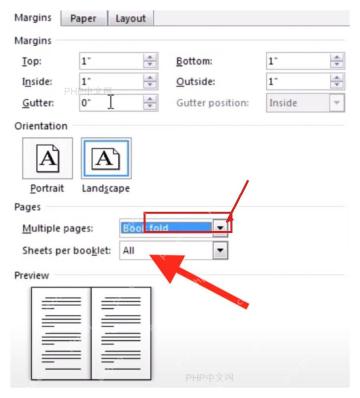
第六步:点击确定应用
页边距、书籍折页模式、每册页数都确认没问题之后,点「确定」按钮。文档会自动重新排版,正文行宽、页码位置、图片位置都可能变;要是碰到表格或者图片被挤到下一页的情况,先回到正文里微调内容,没问题了再进打印页面。
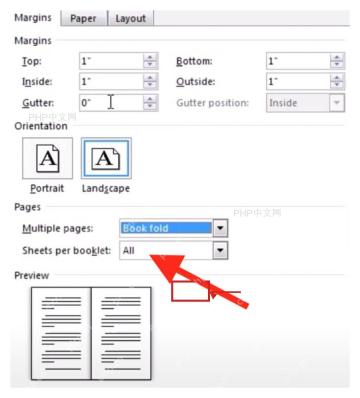
第七步:进入打印页面
确认排版效果没问题,点顶部的「文件」菜单,再进「打印」页面。先看右边的预览区,重点检查页面是不是成对出现、页边距是不是均匀,还有页码有没有跑到折叠线附近。预览不对的话别直接点打印,退回去改完页面设置再回来。
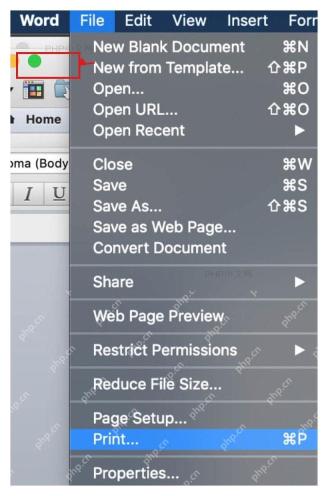
第八步:选择双面打印
在打印设置里选「双面打印」或者「手动双面打印」。要是打印机支持自动双面,直接选好纸张翻转方向就能直接打;不支持自动双面的话,先打完第一面,再按打印机的提示把纸按正确方向放回纸盒。书籍折页最怕纸张翻面方向搞反,第一次弄的话建议先只打4页试试,折起来确认页码顺序完全对了,再打印全份。
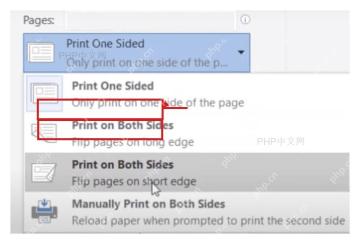
全部设置完你可能会发现,屏幕上显示的单页顺序,和打印出来折叠后的页码顺序不一样,这是书籍折页模式的正常现象。只要预览时页边距正常、测试打印出来的页码翻页顺序是对的,剩下的内容直接按同一设置继续打印就行。


