





想用wps做告白二维码?根本不用找第三方工具,直接在wps文字里就能搞定:新建个文档,点顶部「插入」栏找「二维码」选项,把告白文字或者表白链接填进去,调个喜欢的颜色直接插页面里就行。对了,咱们这次是用wps文字演示的哈,要是你wps菜单里找不到「二维码」入口,先把软件更到最新版本,实在找不到的话,也可以先用在线二维码工具生成好图片,再插到文档里。
第一步:新建空白文档
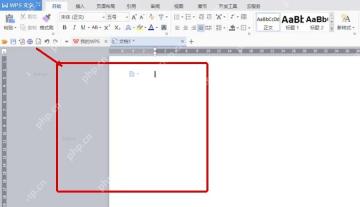
打开WPS文字,新建一个空白文档就行。页面不用急着排版,先空出一块区域就好,等二维码插进来之后再调大小和位置也来得及。这么做是怕二维码被已经有的文字挤到页面边角,后面扫码测试也不方便。
第二步:进入二维码入口
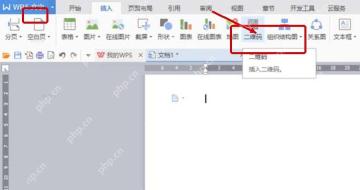
切到顶部的「插入」选项卡,在功能区里找「二维码」按钮就行。有些版本的WPS会把这个功能藏在「更多」这类扩展菜单里,点开之后选「插入二维码」就对了,别选错成普通图片插入哈。
第三步:输入告白内容
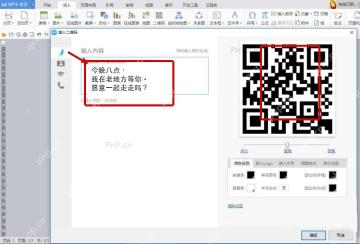
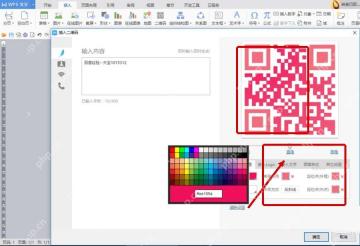
弹出来的二维码设置窗口里,把你想发的内容填到输入框里就行。内容可以是一段告白小文案,也可以是提前做好的表白页面链接;要是直接填文字的话,建议控制在三五行以内,内容太长二维码的点阵会变密,手机扫码识别速度会变慢哦。
第四步:补全名称和链接
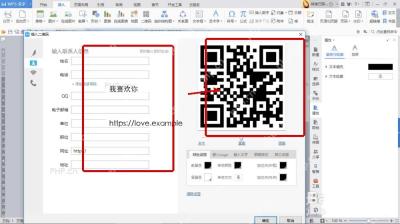
要是你想让对方扫码之后直接跳转到网页,把对应链接填到网址栏就行;要是只想让对方扫码看到一句话,保留之前填的文本内容就可以。填完先瞅一眼右侧的预览区,黑白方块正常生成的话,就说明WPS已经成功识别你输入的内容啦。

{"answer":"协助 macOS 用户准备、转换、导出及排查 Word、PDF、Markdown、PowerPoint 和 Excel 文件,确保 WPS Office 工作流程可靠。"}
第五步:调整二维码样式
在样式设置区可以改前景色、背景色还有码点的样式。很多人做告白二维码都会选粉色、红色这类浪漫的颜色,但背景最好还是留白色,前后颜色对比太弱的话,手机摄像头很容易扫不出来。全部设置完点「确定」就行,别往二维码上叠水印、头像这类复杂装饰哈。
第六步:插入后检查扫码
二维码插到文档里之后,拖动边角的控制点调大小就行,放在页面中间或者告白文字旁边都可以。保存之前一定要拿手机扫一遍,确认能正常显示文字或者打开链接,再把文档另存为PDF、图片格式,或者直接发给对方;要是扫不出来的话,先试试把二维码放大,再把颜色改回深色调就行。
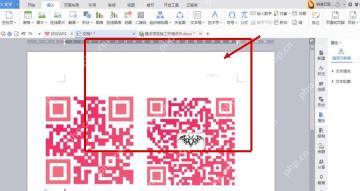
到这儿告白二维码就做好能用啦。最后能不能顺利扫出来,跟步骤多不多真没关系,只要记住内容别写太长、颜色别选太浅、插完一定要先自己扫一遍测试就行。


