





遇到word文档突然变只读改不了?先瞄一眼页面顶部有没有黄色的「protected view/保护视图」提示条——有的话直接点「enable editing/启用编辑」就搞定。要是没看到这个提示,就去文件属性里把「read-only/只读」的勾选去掉,再检查下word里的「限制编辑」面板。注:本次操作使用的是microsoft 365版本的microsoft word。
其实Word的只读不是一个开关就能管全的,常见原因有三种:从网页或者邮箱下载的文件被保护视图拦截、文件本身被Windows标了只读、文档作者开了限制编辑。跟着下面4步走,基本就能找到问题出在哪一层。
第一步:点击启用编辑
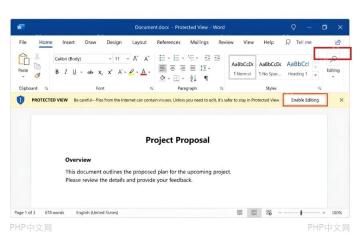
打开文档后先瞅一眼页面上方的黄色安全栏。要是能看到「Protected View」这类提示,右侧会有「Enable Editing」按钮,点一下,Word就会从临时只读状态切回可编辑模式。这个提示一般只弹一次,点完你试着打几个字,能正常输入的话就不用再去改文件属性啦。
第二步:取消文件只读
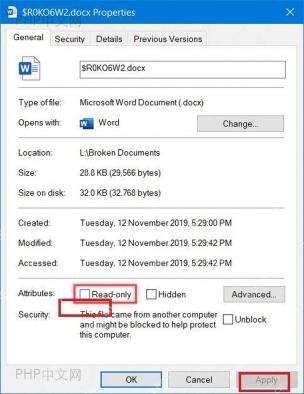
要是Word顶部没有黄色提示栏,但保存的时候总说文件是只读的,那就先把文档关了,在文件夹里右键点这个Word文件,打开「属性」。在「常规」标签页找到「Read-only/只读」复选框,把前面的勾去掉,再点「Apply/应用」或者「OK/确定」就行。这一步改的是文件本身的属性,不是Word里的内容,所以一定要先把打开的文档关掉再操作哦。

第三步:停止限制编辑
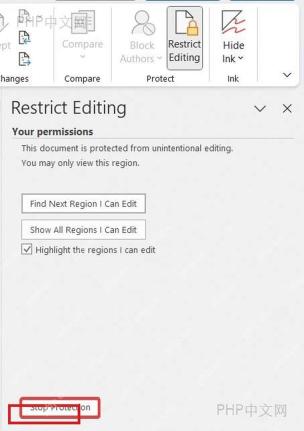
改完文件属性还是不能编辑的话,就回到Word,点开「Review/审阅」选项卡,找到「Restrict Editing/限制编辑」。要是右侧面板底部出现「Stop Protection/停止保护」按钮,就说明这份文档被设了编辑限制。点一下按提示输入密码就行;要是不知道密码,只能找设限制的人要,或者请对方另发一份可编辑的副本,正常情况下这个限制是绕不开的。
第四步:保存验证结果
解除只读之后别光看能不能打字,最好再存一次验证下。按Ctrl+S,或者进「File/文件」里点「Save/保存」,看看文件名旁边还带不带「Read-Only/只读」的字样。要是还是提示只能另存为,一般是当前文件夹没有写入权限,把文档另存到「桌面」或者「文档」文件夹,再用新文件继续编辑就好。
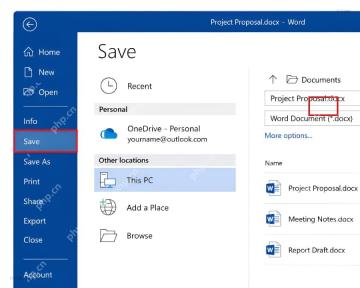
这几步走完之后,既能输入内容、又能正常保存,才算真的取消了只读。别光看标题栏里没显示「只读」就完事,能不能成功保存才是最终的判断标准哦。


