





ppt里插了一堆高清原图,文件大到发不出去就算了,打开还卡半天?用wps演示自带的图片压缩功能就能快速搞定:先选中幻灯片里随便一张图片,找到「图片工具」栏里的「压缩图片」,把应用范围设成整份文档,选个合适的分辨率保存就好。
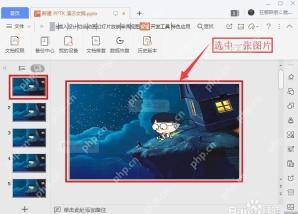
第一步:选中一张图片
打开要处理的PPT,随便点一张已经插好的图片就行。要等图片四周弹出调整控制点,顶部功能区才会显示图片相关的工具栏——要是你光标停在幻灯片空白处,压根找不到「压缩图片」的入口。
AI一键生成成品PPT☜☜☜☜☜点击生成;
第二步:打开压缩图片
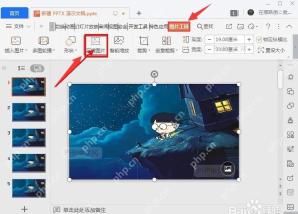
保持图片选中的状态,找到顶部的「图片工具」组,点里面的「压缩图片」,就能调出压缩设置窗口。不管你是只想压单张图,还是要批量处理整份PPT的所有图片,都从这个入口进就对了。
第三步:设置应用范围
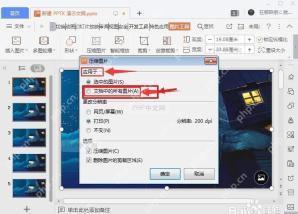
进入「压缩图片」窗口后,先找到「应用于」这一栏。想把整份PPT里的所有图片都压小,就选「文档中的所有图片」;要是只想改刚才选中的那一张,保留默认的「选中的图片」就行。

第四步:选择分辨率
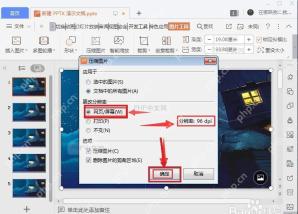
在「更改分辨率」这块按实际用途选档位就好:要是这个PPT只用来电脑播放、线上发送或者投影演示,选「网页/屏幕」档最省空间;要是之后还要打印成纸质材料,就选「打印」档,画质更稳,只是压缩幅度会小一些。别忘了勾选「压缩图片」和「删除图片的剪裁区域」这两个选项,再点确定。
第五步:保存压缩结果
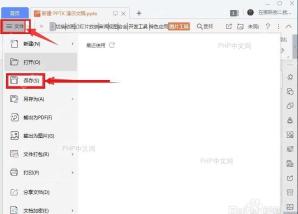
压缩完之后,点左上角的「文件」菜单保存就好。最稳妥的办法是先选「另存为」存一份新副本,再检查下文件大小和图片清晰度——要是里面的人物、产品图边缘明显发糊,就回到没压缩的原文件,换成「打印」分辨率重新操作一遍就行。
这个压缩功能主要对照片、截图这类位图素材有用,对文字、形状、SmartArt的体积几乎没影响。要是压完文件还是很大,就得排查下里面是不是嵌了视频、音频,或者藏着没处理的超大原图。








