





给ppt加背景图啊,得先跟幻灯片的比例对上,再去「设置背景格式」里微调就好。下面说的操作都是基于microsoft 365版本的powerpoint哈。常用的宽屏幻灯片按16:9找图就行,选1920×1080、2560×1440这类尺寸的基本不会出问题;要是用的是4:3的旧款幻灯片,就挑1024×768、1600×1200这类比例的图。
第一步:确认幻灯片比例
打开PPT后,先点顶部的「设计」选项卡,找到「幻灯片大小」按钮。平时要是在电脑上演示或者投屏用,直接选「宽屏16:9」就够了;要是用老款投影,或者单位统一用的旧模板,大概率还是4:3的比例。一定要先把幻灯片比例定好再弄背景图,不然图放进去要么左右留白边,要么上下被裁掉,特别麻烦。
AI一键生成成品PPT☜☜☜☜☜点击生成;
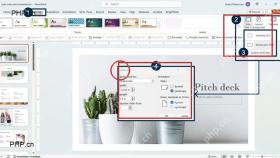
第二步:打开设置背景格式
比例确认好之后,别切走,还在「设计」选项卡里点右边的「设置背景格式」。等右侧弹出面板后,选「图片或纹理填充」。这一步千万别直接把图拖到页面中间啊,用背景格式加的图会自动放在幻灯片最底层,后面做内容的时候不容易误选、误拖动,省心很多。
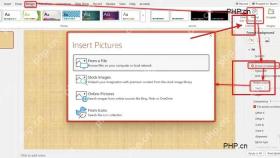
第三步:插入背景图片
在「图片源」那块点「插入」,就能从本地文件、库存图片或者在线图片里挑素材了。选背景图的时候,尺寸最好比幻灯片的显示尺寸稍大一点:16:9的页面最少用1920×1080的图,要是需要打印或者投到大屏播放,直接选2560×1440的,免得放映的时候发虚模糊。另外要是图里有文字、人物脸部或者产品主体,尽量别放在画面边缘,后面微调的时候更容易保住关键内容,不会被裁掉。

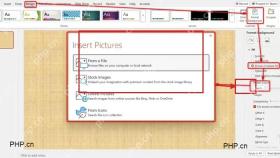
第四步:调整透明度和偏移
图片导进背景之后,先扫一眼页面四边有没有白边、黑边或者明显的拉伸变形。要是图片比例和幻灯片比例对得上,一般只要稍微调下「透明度」,就能让上面的标题文字更清楚;要是画面主体位置偏了,可以直接改偏移值,微调上下左右的位置。要是想让整套幻灯片都用这个背景,就点「全部应用」;只改当前页的话千万别碰这个按钮,不然其他页面的背景会被一起覆盖掉。
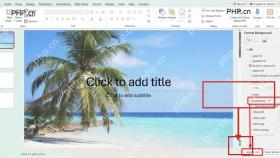
选背景图最核心的是看比例,别光盯着图片文件的体积大小看。16:9的幻灯片就配16:9的图,4:3的就配4:3的,放进去之后再用偏移和透明度做细调就好;要是图片比例不对,最好在插入前就裁成对应比例,别靠拉伸把画面硬撑满,画面会变形。








