





做ppt碰到图片发糊,先别急着瞎加锐化效果,最快的处理思路其实是按这个顺序来:先换高清原图,再按比例缩放,最后检查一遍图片分辨率和放映效果就行。这里用的操作软件是microsoft powerpoint,版本是microsoft 365。要是图片本身像素就不够,你在ppt里再怎么折腾也只能稍微改善一点,所以第一步一定得先确认源图本身够清晰。
第一步:选中要处理的图片
先点一下幻灯片里的图片,等四周出现控制点了,再决定是要替换原图还是调整大小。别直接用聊天软件转发过的小图,也别直接复制网页上的预览图过来;要是你把图片放到页面中间,边缘已经发虚了,别犹豫,先换原始大图再说。
AI一键生成成品PPT☜☜☜☜☜点击生成;
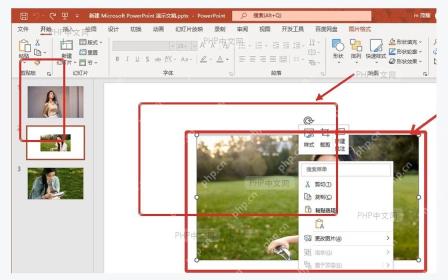
第二步:保持比例调整尺寸
打开大小设置面板后,先留意「锁定纵横比」选项和图片的分辨率信息。要放大图片的话,就拖四个角的控制点,或者按比例改宽高数值,千万别只拉一个方向;要是分辨率已经低到640×480这种程度,铺满整页后发虚太正常了,建议先换更大的源图再排版。

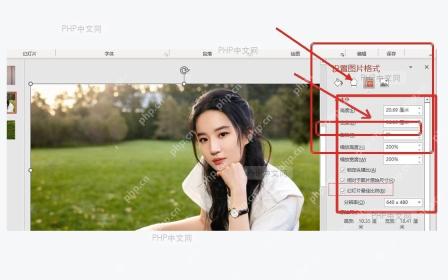
第三步:放映预览清晰度
调完别光盯着编辑界面看,按F5或者从当前页开始放映,按照实际投影的比例检查一遍清晰度。要是只有放映的时候画面才发糊,一般要么是图片放得太大、源图本身不够清楚,要么是导出PDF的时候选了压缩选项;交付前记得改成高质量导出,再重新打开文件确认一遍没问题就行。
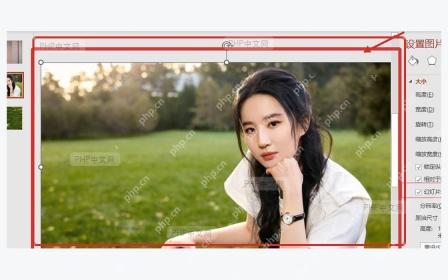
这套方法适合处理图片被拉伸、插入的是小图、导出后变糊这几类常见情况。要是原图本身就只有几百像素,先找高清版本或者重新截图,比你在PPT里反复调亮度、对比度要省时间多了。








