


在word里删分节符,最省心的办法就是先调出编辑标记,再用「查找和替换」功能批量清空所有分节符。本次演示用的是microsoft 365版本的word。动手之前建议先给文档存个副本——毕竟分节符一般都和页眉页脚、纸张方向、分栏、页码这些设置绑在一起,删错了很容易搞乱版式。
如果文档里只有一两个分节符,直接把光标移到分节符前面按Delete键就能删掉;但要是分节符多的话,用替换法效率要高得多,还不会漏掉藏起来的连续分节符。
第一步:打开替换窗口
按Ctrl+H快捷键就能直接调出「查找和替换」窗口,嫌记快捷键麻烦的话,点顶部「开始」选项卡右边的「替换」按钮也能进。之所以用替换而不是普通查找,是为了一次性把所有藏着的分节符都清干净。
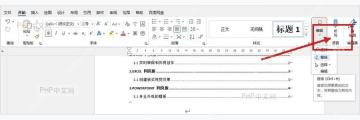
第二步:选择分节符代码
先点一下「查找内容」的输入框,把光标移进去,再点窗口底部的「更多」展开全部选项,找到「特殊格式」的下拉菜单,选里面的「分节符」就行。选完之后「查找内容」框里会自动跳出 ^b,这是Word专门用来识别分节符的代码。

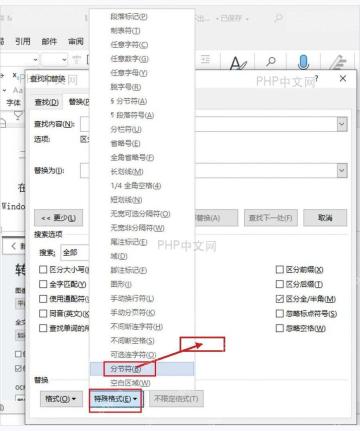
第三步:替换为空并检查版式
「替换为」的输入框什么都不用填,留空就行,直接点「全部替换」就可以了。Word会自动把所有搜到的分节符都删掉,不会多插任何内容。替换完回到文档,记得检查下页眉页脚、页码、横向页面、分栏这些位置——毕竟这些版式之前大概率是靠分节符单独控制的,删掉之后要是有变动,手动微调一下就好。
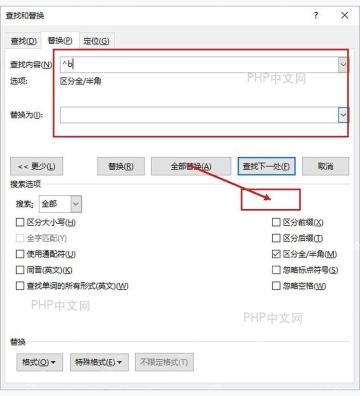
要是你只想删掉指定的某几个分节符,就别点「全部替换」,用「查找下一处」逐个定位到要删的分节符,再点「替换」单独删掉就好。这样其他章节的页码、页面方向设置都不会受影响,处理长文档的时候更稳妥。


