





在ppt里处理视频,照着这几步走就行:先从「插入」菜单导入本地视频,再去「播放」选项卡剪掉多余的头尾,最后到「视频格式」里设置自定义封面。本次操作基于microsoft 365版本的powerpoint,建议大家提前把要用的视频素材单独放一个文件夹里,文件名用中文或者短英文都可以,尽量别加太多特殊符号,避免识别出错。
注意:这里说的剪辑是PowerPoint自带的「剪裁视频」功能,只能截掉视频的开头结尾,没法做转场、加字幕、拼接多段素材。如果要做复杂剪辑,建议先在专门的剪辑软件里把视频处理好,导出成片再插入PPT,稳定性高很多。
AI一键生成成品PPT☜☜☜☜☜点击生成;
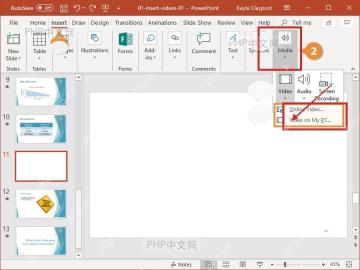
第一步:打开插入视频入口
先选中要放视频的幻灯片,切到顶部「插入」选项卡,在「媒体」区域点开「视频」按钮,添加本地素材选「此设备」就行,英文界面这里显示的是「Video on My PC」,中文界面统一显示为「视频」「此设备」这类名称。
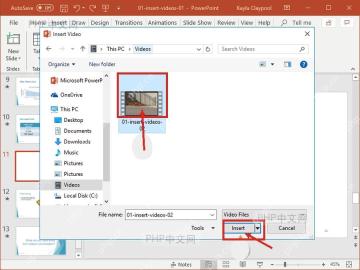
第二步:选择本地视频文件
弹出文件选择窗口后,找到你要插入的视频选中,点「插入」就好。日常做演示推荐直接把视频嵌入PPT文件,之后拷贝PPT的时候不会出现视频丢失的问题;如果选「链接到文件」的模式,换电脑播放的时候必须把视频原文件一起拷走,不然PPT里的视频就放不出来。
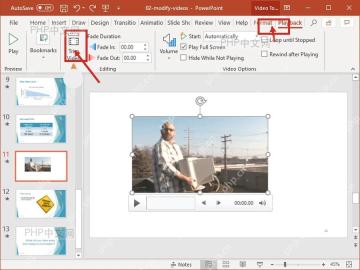
第三步:进入剪裁视频功能
视频插入到幻灯片之后,先点一下这个视频对象,顶部菜单栏就会弹出视频相关的两个专属选项卡。切到「播放」选项卡,找到「剪裁视频」按钮,英文界面这里显示的是「Trim Video」,点进去就能调整视频的起止位置。

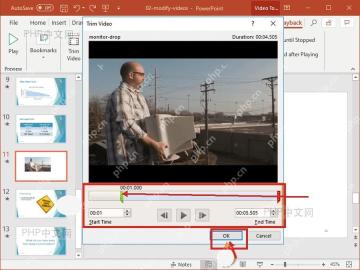
第四步:调整开始和结束时间
在弹出的剪裁窗口里,拖动时间轴两头的控制点就能调整片段范围,也可以直接在「开始时间」「结束时间」输入框里填具体数值,英文界面对应的是「Start Time」和「End Time」。如果只想去掉开头的等待画面,就把左侧的开始点往后拖;只想删掉结尾的空白片段,就把右侧的结束点往前收。选好要保留的片段之后点「确定」,英文界面点「OK」就生效了。
第五步:更改视频封面
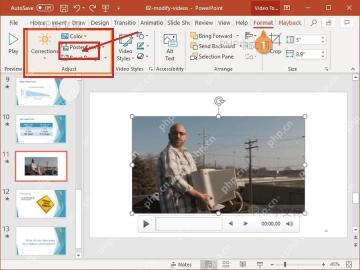
回到幻灯片界面,保持视频处于选中状态,切到「视频格式」选项卡,找到「海报帧」功能,英文界面这里叫「Poster Frame」,就能自定义封面。想用视频里某一帧当封面的话,先把播放进度拖到你想要的画面停住,再选「当前帧」,英文是Current Frame;想用自己单独做的图片当封面,就选「来自文件的图片」,英文是Image from File,导入对应的图片就行。
全部操作做完之后,按F5进入放映模式试一遍,重点检查三个地方:封面是不是停在你想要的画面、点击或者自动播放的节奏是不是符合演示需求、剪裁之后的视频头尾有没有多余的空白。确认所有功能都正常再保存PPT,要发给别人的话,最好提前在其他电脑上打开测试一遍,避免出问题。





