





想给ppt改背景、调颜色填充的话,先点顶部的「设计」选项卡,找到「设置背景格式」,右边弹出来的面板里就能选「纯色填充」或者「渐变填充」。咱们这次操作演示用的是microsoft 365版本的powerpoint。要是只改当前这一页,调完直接退出就行;要整套课件统一背景,点一下「全部应用」就搞定。
很多刚上手的朋友特别容易搞混:把形状填充当成页面背景填充。背景填充改的是整张幻灯片的底色,形状填充只能改你选中的矩形、圆形或者文本框,这俩功能的入口不一样,生效范围也完全是两码事。
AI一键生成成品PPT☜☜☜☜☜点击生成;
第一步:打开背景格式设置面板
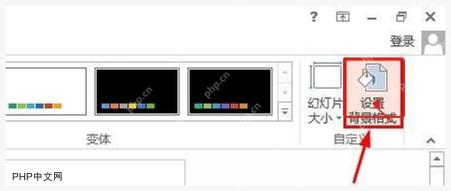
打开要改的PPT,先在左侧缩略栏选中需要调整的幻灯片,切到顶部的「设计」选项卡,点右侧的「设置背景格式」。要是功能区没完全展开找不到按钮,把PPT窗口拉宽一点就行,也可以去「设计」选项卡的自定义区域找这个入口。
第二步:选择纯色填充模式
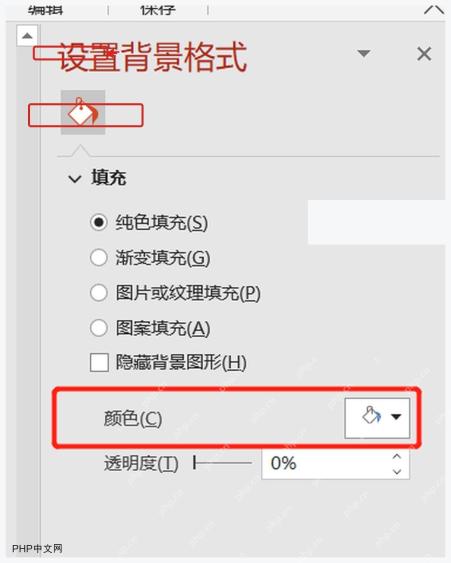
右边弹出「设置背景格式」窗格后,停在油漆桶图标的填充分类页,展开「填充」选项,勾选「纯色填充」就好。这一步只是确定填充方式,还没选具体颜色,页面暂时不会变,还是保持当前的默认背景。
第三步:挑选合适的背景颜色
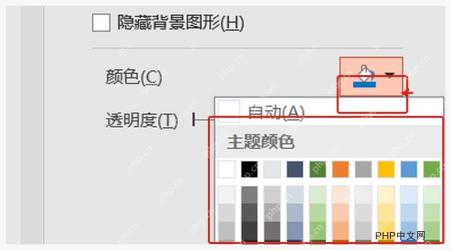
点「颜色」右边的下拉按钮,从主题颜色或者标准色里挑你想要的底色就行。做汇报类PPT的时候,浅灰、浅蓝、浅米色这类低饱和颜色最稳妥,不会抢正文内容的风头;要是选了深色背景,调完一定要顺便检查下标题和正文的字清不清楚。

第四步:切换渐变填充效果
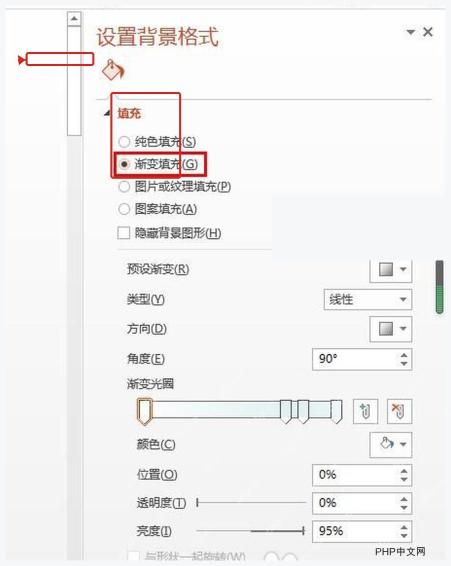
不想用单一底色的话,直接把填充方式换成「渐变填充」,接着调整预设渐变、类型、方向、角度和渐变光圈就行。做干净清爽的办公PPT,一般留2到3个渐变光圈就够了,颜色反差别太大,不然投屏的时候画面容易脏脏的。
第五步:应用到全部页面
要是只想改当前这页,设置完颜色直接继续编辑其他内容就行;想让整份PPT都用同一套背景,点窗格底部的「全部应用」就好。点完扫一眼左侧缩略栏,所有页面的底色应该会同步变;要是有页面没改过来,大概率是那页用了不同的母版,或者单独叠了能盖住背景的形状。
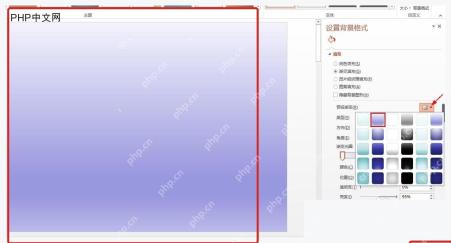
背景调好之后,你可以随手插一页标题、一段正文再加一张图试试效果。要是文字看不清,优先调低背景的饱和度或者透明度,再去改字体颜色——先把背景的视觉重量压下来,后面整份PPT排版会轻松很多。





