


在 premiere pro 中,工具提示功能有时会干扰用户的操作流畅度,以下是关闭该功能的详细步骤。
首先启动 Premiere Pro 应用程序。随后进入软件的设置区域,不同版本的入口路径略有不同。通常情况下,您可点击顶部菜单栏中的“编辑”菜单,在展开的下拉列表中选择“首选项”,再从中点击“常规”选项。
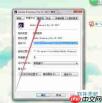
进入“常规”首选项面板后,页面将显示多个配置项。请向下滚动至列表中段附近,定位到名为“显示工具提示”的复选框。默认状态下,该选项通常处于启用状态(即勾选状态)。

如需禁用工具提示,请直接点击该复选框,取消其勾选即可。完成设置后,当鼠标移至各类工具图标上方时,将不再弹出说明性文字提示。
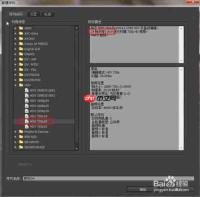
关闭工具提示后,Premiere Pro 的操作界面将更为清爽,有助于用户集中精力于视频剪辑核心任务。尤其对已熟练掌握工具功能的使用者而言,此举可显著提升操作响应速度,避免冗余信息带来的视觉干扰。例如,在执行精细剪辑、色彩分级或关键帧动画等高专注度工作时,持续浮现的提示框容易打断创作节奏;而关闭后,整个编辑流程将更加连贯顺畅。此外,在多轨道同步处理、多窗口协同操作等复杂场景下,也能有效降低视觉负荷与注意力分散,助力高效产出高品质视频内容。





