





想给pdf盖个图章?操作其实超简单:打开文件,找到编辑或者签名填写工具,点图章功能,选现成的预设图章或者自己新建个自定义的,放到页面对应位置就搞定。咱们这次用pdfgear desktop来演示,它界面里部分按钮是英文的,不同pdf编辑器的入口名字可能有点不一样,但整体操作步骤大差不差。
第一步:打开PDF文件
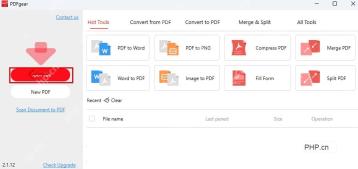
打开PDFgear软件,点左侧的 Open File,选中你要处理的PDF文档就行。文件打开后先确认下有没有编辑密码限制;要是软件提示文件受保护,得先解除限制,或者换有编辑权限的原文件来操作。
第二步:进入图章工具
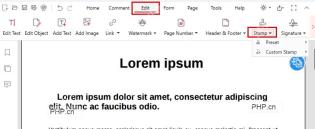
文件加载好进入编辑界面后,切到顶部的 Edit 选项卡,在工具栏里找到 Stamp 功能。要是只是盖“Approved”“Draft”这类常规印章,直接展开Preset预设库选就好;要放公司名称、签名或者固定备注,就进Custom Stamp自定义图章板块。
第三步:创建自定义图章
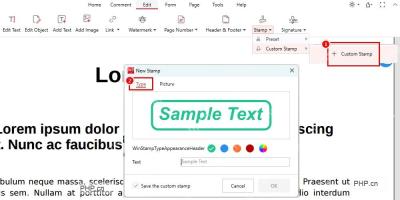
在Custom Stamp里选新建图章,常用的创建方式有两种:要么选Type输入文字直接生成图章,要么切到Picture页导入提前做好的PNG/JPG格式印章图片。文字图章适合“已审核”“已付款”这类临时标识;图片图章更适合固定签章、部门章和带透明背景的图形印章。

第四步:放置并调整图章
选好图章后,把鼠标移到PDF页面里要盖章的位置点一下就行。图章落到页面上之后,拖动边框就能移动位置,拖边角的控制点可以调整大小;要是要放在签名旁边、表格右上角或者审核栏附近,最好先把页面放大,免得图章压住正文和编号。
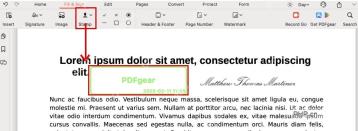
位置确认好直接保存PDF就ok。要是这个图章只是临时批注,保存前记得留意下软件是不是把它按注释格式存的;要是要发给没法编辑PDF的同事,建议另存一份之后再重新打开检查下,确保图章已经和页面内容一起正常显示了。


