


在premiere中创建动态字幕或静态字幕操作非常简单,下面为您逐步讲解。
创建静态字幕
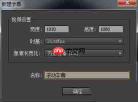
启动Premiere软件,将待加字幕的视频素材导入至项目面板,并将其拖拽至时间轴轨道中。接着点击顶部菜单栏的“字幕”→“新建字幕”,在下拉列表中选择“默认静态字幕”或其他适用模板。此时会自动弹出字幕编辑界面,您可在此自由设定字体样式、字号大小、文字颜色、对齐方式等基础属性。例如,若希望字幕水平居中显示,只需点击工具栏中的居中对齐图标即可。在右侧“字幕属性”面板中,还可精细调节字符间距、行高、阴影、描边等进阶参数。输入所需文案后,关闭该窗口,时间轴上便会自动生成一条字幕轨道,静态字幕即已成功添加。

创建动态字幕
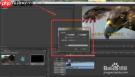
同样先完成视频素材的导入与时间轴放置。随后点击“字幕”→“新建字幕”→“默认滚动/游动字幕”,进入动态字幕编辑环境。与静态字幕界面相比,此处新增了多项运动控制选项。在“字幕类型”区域可切换为“滚动”或“游动”模式:滚动字幕常用于字数较多的场景,呈现垂直方向的上下移动;游动字幕则支持水平方向的左右滑入滑出效果。您还可以分别设定字幕的起始时间与结束时间,从而控制其入场、停留与退场全过程。比如,让字幕从画面底部缓慢上移进入可视区域,保持数秒静止后,再平稳下移退出。完成文字内容、字体、颜色等设置后,关闭编辑窗口,时间轴中即会出现带动态标识的字幕片段。您可通过拖动该片段来调整其播放时段,也可在“效果控件”面板中进一步优化运动速度、缓入缓出曲线等细节,使动画过渡更自然、更具专业感。按照上述步骤,即可快速高效地在Premiere中制作出理想的静态或动态字幕。









