





在premiere中,关键帧是打造各类动态视觉效果的核心功能。下面对其具体操作方式进行详细说明。
一、插入关键帧
1. 位置关键帧:在时间线上选中目标素材,将播放指示器拖动至需设定关键帧的时间点。点击“位置”参数旁的秒表按钮,系统将自动生成一个关键帧,保存当前帧中素材所处的坐标位置。
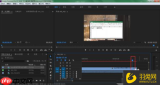
2. 缩放关键帧:同样先选定素材,将时间指示器移至所需时刻,点击“缩放”属性前的秒表图标,即可添加关键帧,用于控制画面在不同时间节点的尺寸变化。
3. 不透明度关键帧:选中对应图层后,在希望调整透明程度的时间位置,点击“不透明度”属性旁的秒表按钮,即可插入关键帧,实现渐显、渐隐等过渡效果。
二、关键帧的位移操作
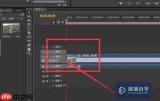
1. 可直接在时间轴上用鼠标拖拽关键帧图标,将其移至其他时间位置,此时该属性的变化节点将同步更新至新时间点。
2. 还可通过键盘方向键(← →)进行像素级微调,精准定位关键帧所在位置。

三、编辑关键帧参数
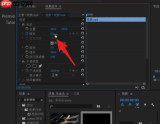
选中某关键帧后,可在节目监视器窗口或“效果控件”面板中修改其对应属性值,例如调整X/Y轴坐标、输入缩放百分比数值、设定不透明度具体数值等,从而实现对动画过程的精细化控制。
四、创建多段关键帧序列
在时间线的不同位置反复点击秒表图标,即可连续添加多个关键帧,构建出更复杂的运动轨迹。例如:让画面元素从左边缘匀速滑入画面中央,再加速向右飞出,此类复合运动均可通过多个位置关键帧协同完成。
五、应用缓动曲线
右键单击任意关键帧,选择“关键帧辅助”→“缓入”或“缓出”,也可在“贝塞尔曲线编辑器”中手动调节手柄,使运动加速度自然过渡,显著提升动画观感的流畅性与专业度。
熟练掌握关键帧的设置与调控技巧,能帮助你在Premiere中高效制作富有表现力的动态内容,大幅提升视频作品的视觉吸引力与叙事张力。





