





在photoshop设计实践中,矢量蒙版因具备无损缩放、边缘锐利、可反复编辑等特性,已成为图层裁剪、图形叠加及精准遮罩的核心手段。尽管许多初学者能顺利创建矢量蒙版,却常在后续图形编辑环节陷入困惑。以下从多个实操维度系统梳理其正确编辑流程。
一、进入矢量蒙版编辑状态的规范操作
首要前提是准确激活编辑目标——在图层面板中,务必单击该图层右侧的矢量蒙版缩略图(而非图层缩略图),此时缩略图将呈现高亮边框,同时画布上自动显示路径轮廓。若路径未显现,可按快捷键 Ctrl+Shift+H(Windows)或 Cmd+Shift+H(macOS)强制调出路径预览,便于直观比对与微调。
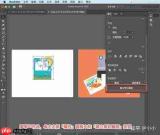
二、路径轮廓的基础编辑技巧
激活后,使用以下工具精细调控形状:
- 选用直接选择工具(快捷键
A),点击并拖动单个锚点调整位置;拖动方向线手柄可实时控制贝塞尔曲线的弯曲程度,实现轮廓柔顺贴合。 - 切换至钢笔工具(
P),可在路径上任意位置单击添加新锚点以细化边缘;在已有锚点上单击则可删除,适用于简化冗余结构;启用曲率钢笔工具(位于钢笔工具组内)可更自然地绘制与修正平滑曲线,有效规避传统钢笔易产生的锚点错位与形变问题。
三、整体变换与路径逻辑组合编辑
如需对整个矢量图形进行缩放、旋转或倾斜操作,请右键画布空白处,选择「自由变换路径」命令——此举确保所有变换均基于矢量路径运算,全程保持分辨率无关性与边缘清晰度;操作中按住 Shift 键可锁定宽高比,防止比例失真。
若需拓展或削减显示区域(例如增加一个窗口状透出区,或在图标中挖空文字轮廓),可先选中形状工具(如矩形、椭圆或自定形状工具),再于顶部选项栏中切换「路径操作」模式:
- 选择「合并形状」→ 新路径将与原蒙版路径并集,扩展可见范围;
- 选择「减去顶层形状」→ 新路径将从原蒙版中扣除对应区域,形成镂空效果。
四、规则图形的参数化高效编辑
当矢量蒙版由形状工具(如圆角矩形、多边形、直线等)直接生成时,无需手动拖拽锚点即可完成精准调整:打开「属性」面板(Window > Properties),面板将动态显示当前形状的可调参数(如圆角半径、边数、星形缩进、描边宽度等),直接输入数值或拖动滑块,即可实时更新图形形态,大幅提升编辑精度与效率。


