





microsoft 365家庭版最核心的作用,就是把word、excel、powerpoint这些桌面端办公软件、onedrive云存储和多人共享权益打包到了一起。如果家里好几口人平时都要写文档、做表格、改ppt、同步照片和工作文件,它比单独买单人账号划算很多;但要是你只是偶尔打开一下文档,完全没必要长期订阅。
先确认家庭版到底开通了哪些权益
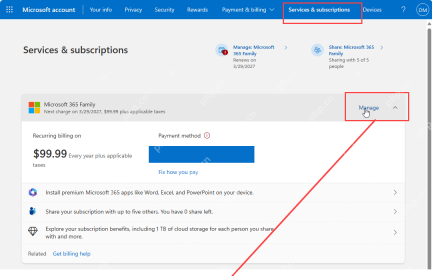
查看权益的时候,先打开Microsoft account的“Services & subscriptions”页面,找到Microsoft 365 Family卡片。这里能看到续费时间、自动续费状态、高级应用安装、共享订阅和云存储的相关入口,先把这些信息都看明白,再决定要不要继续用。
家庭版特别适合家里有多台电脑、多个人都要用Office的场景。每个人用自己的微软账号加入共享之后,各自的OneDrive文件是分开管理的,不是所有家庭成员共用同一个文件夹,这点很多人一开始都容易搞混。
Word、Excel、PowerPoint是家庭版最直接的价值
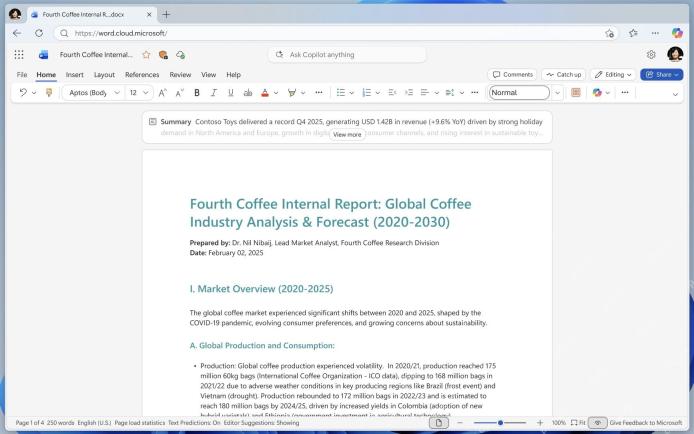
日常处理办公文件的时候,家庭版可以安装本地桌面版的Word、Excel、PowerPoint,比只用网页版方便很多,长期写论文、做合同、改报表都更顺手。桌面端打开Word文档,页面布局、字体、批注、审阅这些功能都完整,导出发给公司或者学校的时候,基本不会乱格式。
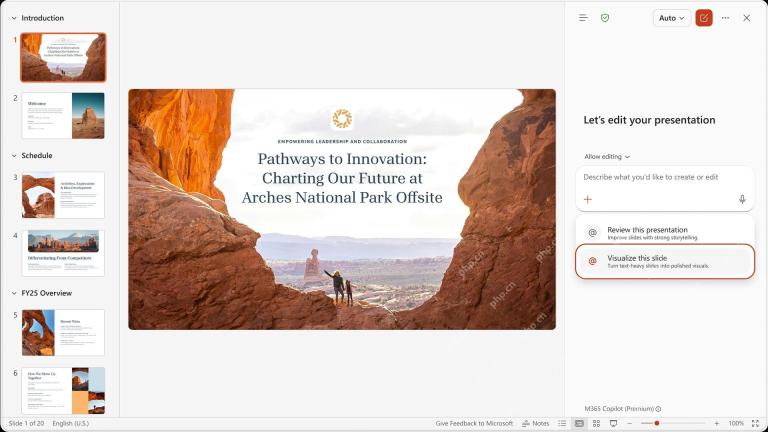
要是家里有人经常做PPT,PowerPoint桌面版也很好用。比如做工作汇报、电子相册、课件或者演示稿,桌面端的版式、动画、放映和设计工具,比临时在线编辑要稳定得多。
家庭成员共用时,重点看共享和云存储
操作共享家庭版权益时,在服务和订阅页找到“Share Microsoft 365 Family”的共享入口,把邀请发给家人就行。对方接受邀请之后,用自己的微软账号登录Office,就能正常使用所有对应权益。千万别直接把主账号密码发给别人,不然所有人的文件和付款信息全混在一起,很不安全。
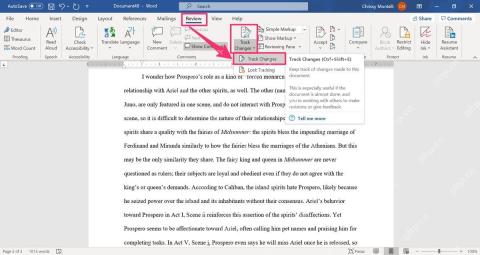
OneDrive云存储也很实用。家里好几台电脑要同步照片、文档、课件的话,存在云端就不会出现“文件存在另一台电脑里没带”的麻烦。多人协同改同一份文档的时候,批注、审阅和修订功能也能无缝衔接。不过要注意,重要文件最好还是单独存一份本地备份,别把唯一的副本全放在同步盘里。

Outlook 日历 / Microsoft 365 日历 SECURE API CLI。当用户需要列出、搜索或读取 Outlook / Microsoft 365 日历事件,以及创建……
如果不用了,先进入管理订阅页面
取消订阅之前,先登录Microsoft account,进入“Services & subscriptions”页面,找到Microsoft 365 Family卡片,再点击“Manage”。进到订阅管理区域之后,先看清楚有没有开启Recurring billing也就是自动续费功能。
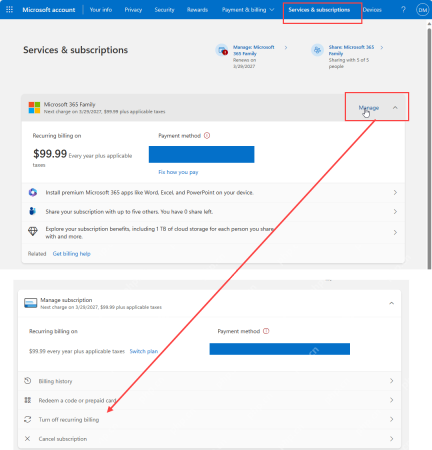
要是你只是怕之后不小心被扣费,优先点“Turn off recurring billing”关闭自动续费就行;确定以后完全不用了,再点“Cancel subscription”。这两个选项的区别很大:关闭续费的话,当前订阅到期前你还能正常用所有权益,直接点取消订阅的话,要按页面提示确认后续的权益变化,别乱点。
关闭续费或取消订阅前,先检查这些地方
在管理面板操作的时候,先核对好付款方式、下次扣费时间、过往账单记录,再选对应的操作选项。页面里一般同时会出现Billing history、Redeem a code or prepaid card、Turn off recurring billing和Cancel subscription几个按钮,别手滑点错。
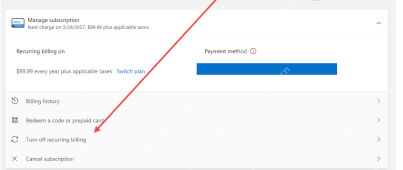
取消之前记得通知所有共享了权益的家人保存好自己的文件。家庭版停止之后,桌面端的Office应用会进入功能受限模式,OneDrive的存储空间也会跟着受影响。尤其是已经共享了权益的家人账号,最好提前让他们把重要文件下载到本地,或者换用自己单独的订阅。
最后按页面提示确认,不要只关掉网页
操作到最后一步,页面一般会弹出提示让你确认关闭续费或者取消订阅的操作。点完按钮之后,切回“Services & subscriptions”页面再核对一遍状态,确认自动续费已经显示关闭,或者订阅已经标记为取消。只关浏览器不算操作完成,页面状态没改就等于手续没办完,之后还是有可能被扣费。
判断起来也很简单:家里多个人长期要用Office、需要云存储、经常跨设备同步文件,Microsoft 365家庭版留着很划算;如果只有一个人偶尔开下文档,先把自动续费关了,等真的要用的时候再开通,更省心。





