





win10 共享打印机连不上,基本就三类问题:共享路径输错、权限验证没通过、驱动或者系统更新导致连接异常。先别急着改注册表,第一步先确认装了共享打印机的那台电脑你能正常访问,再去排查打印机本身的问题。
先用共享路径直连打印机
按下 Win + R 组合键,输入共享打印机所在电脑的地址,例如 \192.168.0.8,能正常打开共享资源列表后,直接双击里面的打印机图标就行。也可以走系统的「添加打印机」流程,选择「按名称选择共享打印机」,输入 \电脑名打印机名 的完整路径。要是路径一开始就输错了,后面所有修复操作都白搭。
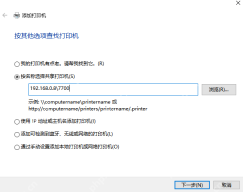
如果连接时弹出「操作失败」提示还附带错误代码,先把完整代码记下来。常规排查要点:装共享打印机的主机和你当前用的客户端,要安装同一位数的打印机驱动,两台电脑得处在同一个局域网网段里,两边的防火墙都要放开「文件和打印机共享」的权限。

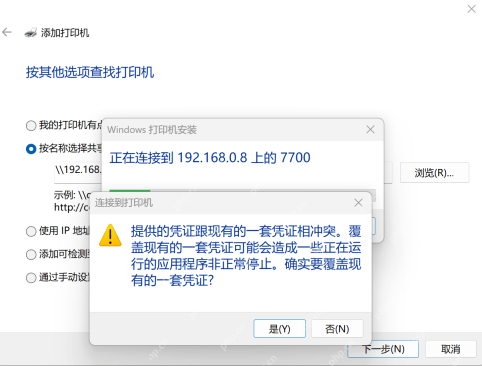
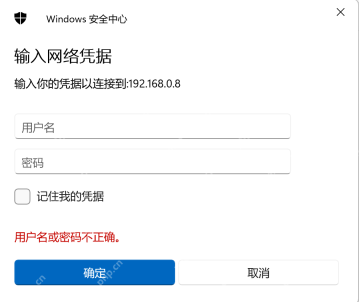
要是弹出 Windows 安全中心的网络凭据输入框,输入共享电脑上的本地账号和密码就行,别输你当前这台电脑的账号,除非两台电脑的账号密码完全一致。输完勾选记住凭据,再重新双击共享打印机试一次。
做完上面这些还是连不上的话,去装了共享打印机的那台电脑上打开「控制面板 - 设备和打印机」,确认目标打印机已经开启共享,而且共享名不要太长、不要带特殊符号。改完共享名之后,你当前用的客户端要先删掉之前的旧连接,再按新的共享路径重新添加。





