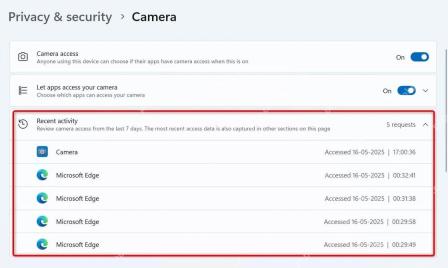
win11 的摄像头隐私提示分两类:笔记本自带的实体指示灯由硬件控制,系统不能强行把没有灯的设备变出灯;没有物理灯的电脑,可以检查 windows 的屏幕隐私提示和相机访问记录。操作注册表前建议先备份对应项。
先打开相机权限
进入“设置 > 隐私和安全性 > 相机”,确认“相机访问”和需要使用摄像头的应用开关已经打开。权限没开时,相机不会被应用调用,也就谈不上指示提示。
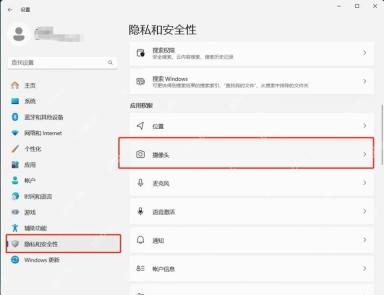
检查屏幕隐私提示值
如果设备没有实体摄像头灯,可用管理员身份打开注册表编辑器,定位到 HKEY_LOCAL_MACHINE\SOFTWARE\Microsoft\OEM\Device\Capture,检查或新建 DWORD 值 NoPhysicalCameraLED,并把数值设为 1 后重启。

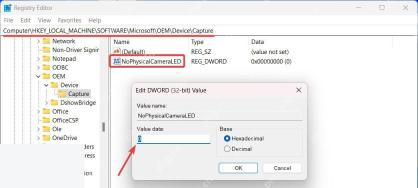
用最近活动验证
重启后打开相机应用,观察屏幕上方或任务栏区域是否出现相机正在使用的提示。再回到相机权限页查看“最近活动”,若能看到相机应用的访问时间,说明调用记录正常。