





win11外接显示器无信号黑屏是硬件级信号丢失,需按序排查:一查电源与指示灯状态;二手动切换输入源;三用win+p强制启用输出;四清洁重插线缆并换线测试;五卸载驱动或重置bios。
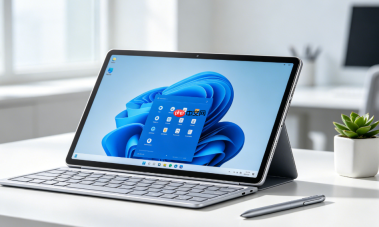
Win11外接显示器无信号黑屏不是系统“设置”出来的,而是物理链路中断或显卡输出未启用导致的硬件级信号丢失,根本不存在可修改的“黑屏时间”参数——你看到的黑屏是显示器收不到任何视频信号后的被动响应,不是Windows在倒计时后主动关屏。
先确认是不是真“无信号”
按显示器机身上的电源键,看指示灯颜色:常亮是开机,黄色缓慢闪烁说明已通电但【没收到有效视频信号】,熄灭则问题在电源线或插座。若指示灯都不亮,先查电源开关、排插和墙插,别急着调系统设置。
拿起遥控器或显示器菜单键,手动按“Source”或“Input”,逐个切换HDMI 1、HDMI 2、DP、USB-C等输入源——很多显示器默认不自动跳转,靠等“识别”只会一直黑着。
强制唤醒显卡输出通道
确保显示器已开机且输入源选对,同时按 Win + P 组合键。
在弹出的四个选项中,依次选“扩展”→“复制”→“仅第二屏幕”,每选一次停5秒,紧盯外屏是否有Logo、光标或壁纸闪现。这一步绕过桌面UI,直接触达GPU控制器层,能唤醒被系统策略屏蔽的输出端口。
如果是笔记本合盖使用外屏,必须提前去「设置 > 系统 > 电源与电池 > 相关设置」里关闭【合盖时睡眠】,否则固件会强制切断独显输出,Win+P也无效。

排查线材与接口硬伤
第一步:关机断电,拔下HDMI/DP线两端,用干燥软布轻擦金属触点,清除氧化层或灰尘。
第二步:重插线缆,DP线要听到卡扣“咔嗒”锁紧声,USB-C线必须是支持DisplayPort Alt Mode或Thunderbolt 3/4认证型号——普通充电线插再紧也没信号。
第三步:换一根已知完好的同规格线(如DP 1.4),优先排除线材老化或带宽不足问题。4K@60Hz场景下,HDMI 2.0线虚焊或DP 1.2线超距传输都会导致信号截断,显示器只显示“无信号”。
第四步:若用了扩展坞或转接头,必须确认坞站已接独立供电,并在厂商控制中心里手动开启DisplayPort输出授权——雷电坞默认禁用视频输出,需用户主动启用。
驱动与系统级恢复
方法一:安全模式卸载显卡驱动
关机后开机,在出现品牌Logo瞬间长按电源键强制关机,重复3次触发自动修复 → 进入“疑难解答” → “启动设置” → 重启后按 F4 进入安全模式 → 设备管理器中右键显卡 → “卸载设备”并勾选“删除此设备的驱动程序软件” → 重启让系统加载基础显示驱动。
方法二:重置BIOS显示配置
重启时狂按 Del 或 F2 进BIOS,看BIOS界面能否在外屏显示。如果BIOS都黑屏,问题已脱离Windows范畴,可能是内存接触不良、独显金手指氧化或主板视频输出电路故障,需清CMOS或更换插槽测试。


