





win10打印机提示脱机,先别急着重装驱动,先搞清楚是打印机真的断连了,还是打印队列里误开了「脱机使用打印机」的选项。要是电脑能认出打印机图标,但打印任务怎么都发不出去,第一优先查打印队列。
先打开打印队列
依次点开「设置-设备-打印机和扫描仪」,找到显示脱机的那台打印机,选中之后点弹出的操作按钮就能打开打印队列。要是队列里已经堆了一堆失败的打印任务,先暂停提交新的打印需求,避免任务越攒越多后面清起来麻烦。
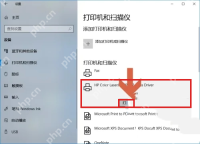
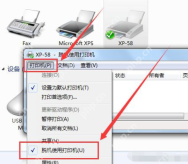
在打印队列窗口顶部的菜单栏点「打印机」,看看「脱机使用打印机」前面有没有打勾。有勾的话点一下取消,要是顺带看到「暂停打印」也被勾选了,一起取消掉。操作完等个几秒钟,随便发一页文档测试下打印行不行。

要是取消脱机状态之后,它自己又自动切回脱机了,就按Win+R组合键,输入services.msc回车打开系统服务面板。在服务列表里找到Print Spooler,先确认它的状态是「正在运行」、启动类型是「自动」;要刷新打印队列的话,直接点左侧的「重启动此服务」就行。
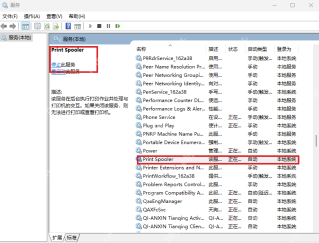
服务重启完再回到打印队列,发一页测试试试。要是还是显示脱机,就去检查打印机电源有没有开、USB线有没有插紧,要是是网络/共享打印机,就看看它的IP地址或者共享路径有没有变——网络打印机换过地址之后,电脑上的旧连接会一直判定设备不可用,自然就显示脱机了。





