





给工作资料、课件、作品集加水印时,若透明度、位置或旋转角度设置不当,极易遮挡关键内容。以下整理出三套实操性强、兼顾效率与效果的pdf水印添加方案,均支持单文件精调及多文档批量处理。
方法一:用极轻PDF添加文字水印
极轻PDF(pdf.cn)内置轻量级水印模块,操作简洁,参数可控性强,特别适合需快速部署版权标识或内部管控标签的用户。
步骤一:进入添加水印工具
访问官网首页,点击显眼的「添加水印」功能入口,无需注册即可使用。

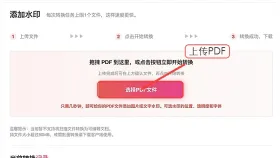
步骤二:上传PDF文件
点击「选择文件」按钮,或直接将PDF拖入指定区域完成上传;支持一次导入多个文件,便于后续批量操作。
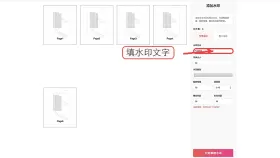
步骤三:设置文字水印
输入水印文本(如“©2026 XXX团队 内部使用”),推荐选用微软雅黑字体、字号设为64–80pt;透明度建议设为30%–50%,倾斜角度选30°或45°;位置可选“居中平铺”,确保覆盖但不压字。务必通过右侧实时预览反复校验——尤其关注含图表、签名栏、页眉页脚的页面。
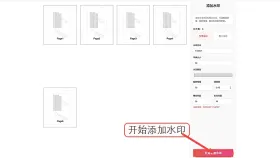
步骤四:开始添加
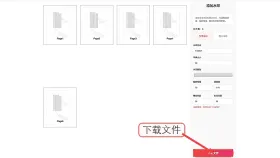
确认无误后点击「开始添加水印」,系统自动逐页嵌入,进度条直观显示处理状态。
步骤五:下载并检查
导出完成后,打开新生成的PDF,重点抽查封面页、目录页、数据图表页及末页,验证水印是否稳定融合、不可编辑、且不影响正文识别与打印还原。

方法二:用HiPDF添加水印
HiPDF(https://www.php.cn/link/9ffa9927c9faee8540d59df5b2686818。
步骤一:上传文件
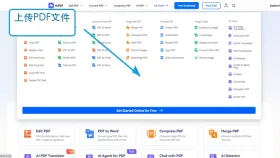
进入水印功能页后,点击「选择文件」或拖拽PDF至虚线框内完成上传;支持同时上传多个文件,系统自动排队处理。
步骤二:设置并下载
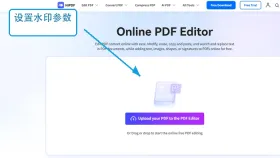
选择「文字水印」后输入内容,展开高级选项:将透明度滑块调至25%–40%,角度手动输入35°或45°;勾选“重复平铺”以增强防复制效果;预览确认无遮挡后,点击「添加水印」→「下载文件」即完成全流程。
方法三:用PDFgear添加水印
PDFgear(https://www.php.cn/link/4c8760b53ef0ab2331c82d45634cf29b。
步骤一:打开文件并进入水印功能
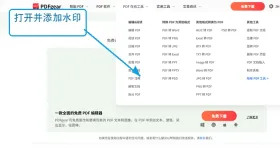
启动软件后,通过「文件」→「打开」载入目标PDF;顶部菜单栏选择「工具」→「水印」→「添加水印」,进入专业配置界面。
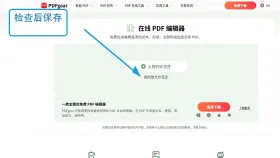
步骤二:设置后保存
在设置面板中:选择「文本」类型,输入带年份与权属的水印语句;字体设为SimSun或Microsoft YaHei,大小72pt,颜色选#666666灰;透明度设为35%,旋转-30°;于「页面范围」中可指定仅作用于3–7页、奇数页或自定义页码;全部确认后点击「应用」→「另存为」输出新PDF。
透明度设置建议
- 高密度排版文档(如技术手册、代码课件):透明度宜设为20%–35%,避免干扰小字号正文与行间距;
- 中心定位慎用:若水印置于页面正中,务必避开表格标题区、电子签名栏、二维码及图表坐标轴;
- 版权型水印策略:优先采用斜向45°+低透明度+满页重复方式,既提升视觉辨识度,又保障阅读体验;
- 禁止过度醒目:水印对比度不应高于正文文字,否则易被误判为干扰信息,削弱专业感与可信度。


