





win11的虚拟内存藏得有点偏,不在「存储」页面里,还是沿用了老版windows的传统「系统属性」窗口,完整入口路径是:设置 > 系统 > 关于 > 高级系统设置 > 性能设置 > 高级 > 虚拟内存。
从设置进入系统关于
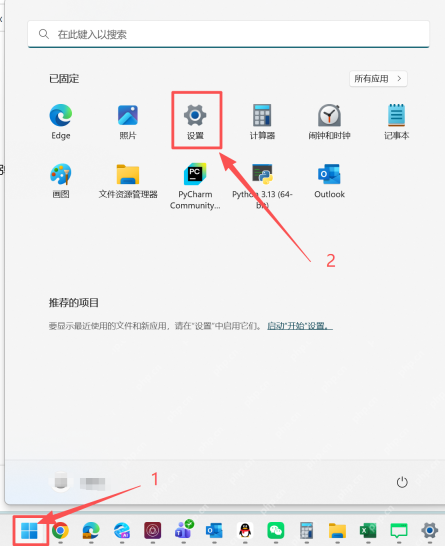
按键盘上的 Win 键调出开始菜单,直接搜索打开设置就行,别跑去「应用」或者「存储」页面瞎找,虚拟内存归系统高级性能选项管。
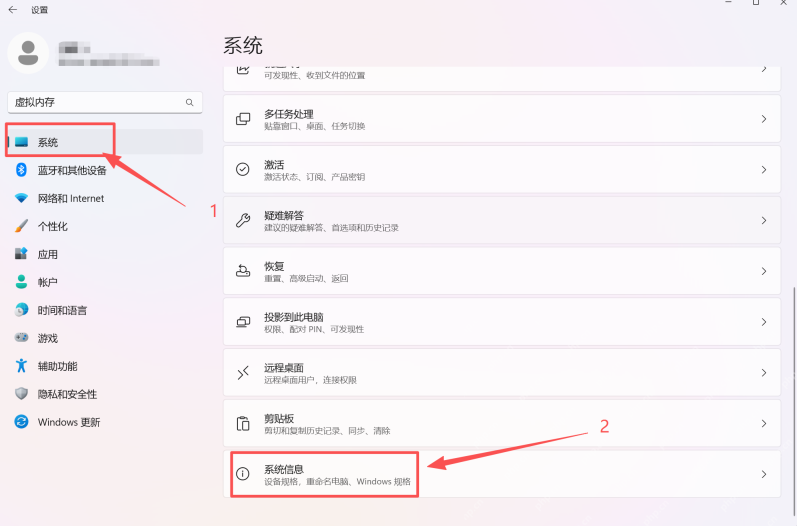
进设置之后,左边菜单栏选系统,右边页面往下滑到底,点关于,只有进到这个页面,才能看到老控制面板遗留下来的高级功能入口。
打开高级系统设置
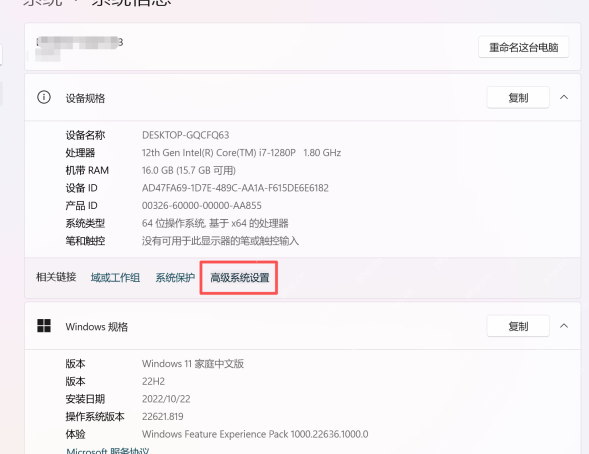
在「关于」页面里找到高级系统设置选项,如果你当前设置窗口拉得比较窄,这个入口可能藏在「相关链接」分区或者页面下半部分,点一下就能弹出「系统属性」窗口。

进入虚拟内存窗口
在弹出的「系统属性」窗口切到高级标签页,找到「性能」区域点设置,新弹出的「性能选项」窗口再切到「高级」标签,最后点「虚拟内存」区域的更改,到这里才是分页文件大小的实际设置界面。
普通电脑保持「自动管理所有驱动器的分页文件大小」就足够用,只有遇到C盘空间紧张、物理内存较小,或者运行软件明确提示虚拟内存不足的情况,再手动调整就行。









