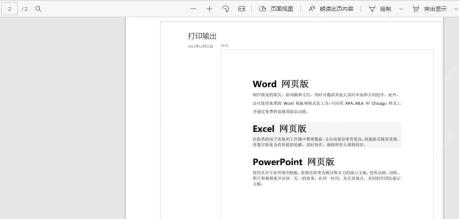
onenote 打印的常规路径是点顶部「文件」→「打印」→再点一次「打印」,弹出打印窗口后选实体打印机,或者选系统自带的 microsoft print to pdf 就行。选实体打印机的话内容直接从对应设备出纸,选pdf虚拟打印机的话,点完打印还会弹出保存窗口,自己选存的文件夹和文件名就好。
先打开要打印的页面
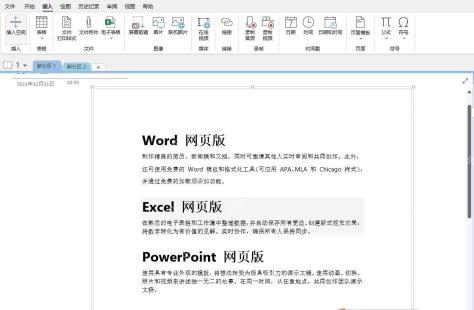
在 OneNote 里切换到你要输出的那页笔记,先扫一眼内容有没有拉得特别宽。打印的时候会完全按照当前页面的内容排版,要是正文太靠右,打出来很容易超出纸张边缘被切掉。
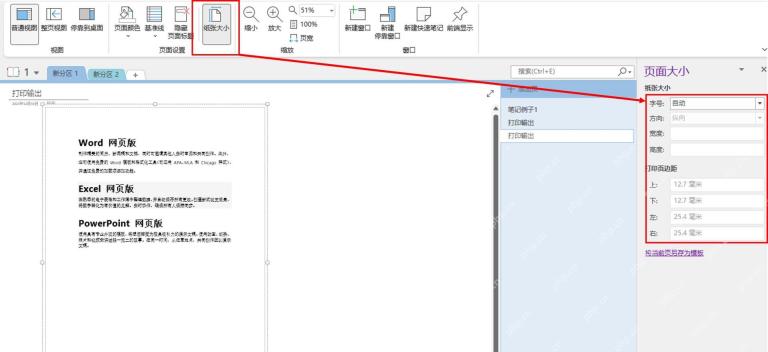
把纸张宽度先定下来
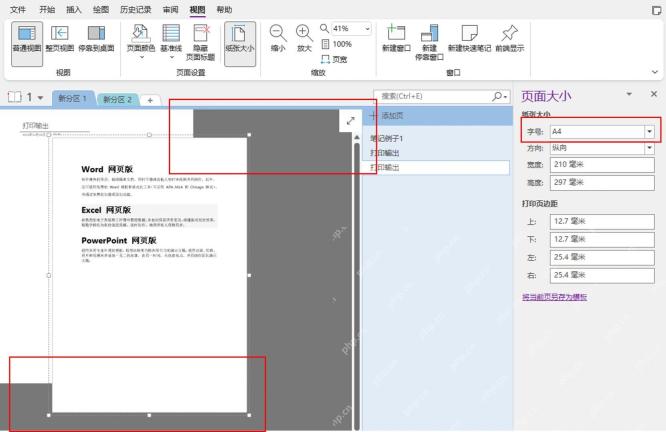
要是你这页内容本来就比较宽,先切到顶部「视图」选项卡,打开纸张大小的设置面板,把页面宽度调到接近 A4 或者你要用的目标纸张尺寸。这步不是必做的,但调完能提前看到内容会不会跑出打印边界,省得打错浪费纸。
进入打印窗口选输出设备
点顶部菜单栏的「文件」,找到「打印」选项,再点一次「打印」就能调出系统自带的打印窗口。这里最核心的就是「打印机」下拉选择框:选你连好的实体打印机,确认后直接出纸;选 Microsoft Print to PDF,后续就会生成对应的 PDF 文件。
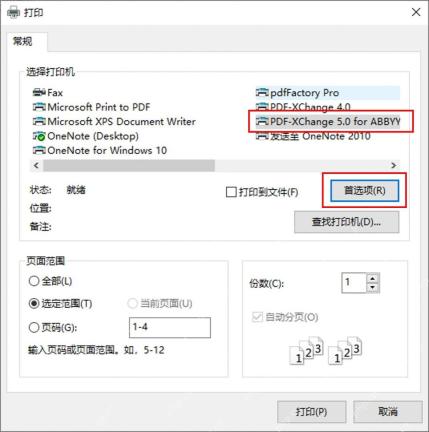

需要纸质版就检查打印机属性
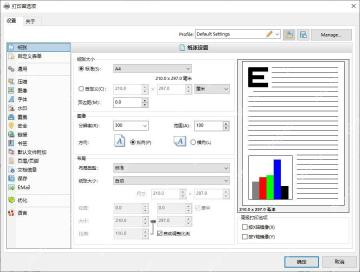
选好实体打印机之后,点旁边的「属性」或者「首选项」,核对下纸张尺寸、横竖方向和打印质量设置。打印的输出位置不用在 OneNote 里改,完全由你选的这台打印机决定;要是找不到设备打不出纸,先核对下打印机名称、在线状态还有纸盒里的纸张设置对不对。
内容被切掉时回到页面边界调整
要是打印预览里看到右侧或者底部的内容少了一截,别直接打,退回到 OneNote 页面里把文字、表格、图片整体往左挪一挪,或者重新调整下纸张宽度。能看到页面边界线的话,尽量把所有正文内容都落在边界范围内,再重新进打印窗口预览就没问题了。
选 PDF 时保存位置由最后一步决定
选了 Microsoft Print to PDF 之后,点「打印」不会直接出纸,反而会弹出文件保存窗口。你选存在哪个文件夹,之后就去对应的位置找生成的 PDF 就行;存完打开预览一遍,所有页面都完整显示,就说明这次转PDF成功了。