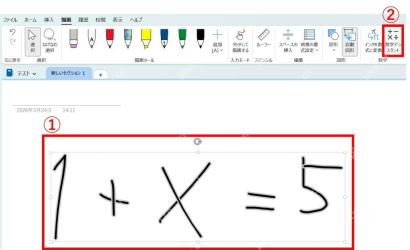
onenote支持把部分手写墨迹转成可编辑文字,不过功能入口随版本、设备不同有区别:桌面版先切到「绘图」栏,用套索工具选中要转的手写内容,再找「墨迹转换为文本」或者和「文本笔」相关的按钮就行。注意手写墨迹没法像普通宋体、微软雅黑那样直接改字体,只能提前调整笔的颜色和粗细。
先确认在“绘图”选项卡里操作
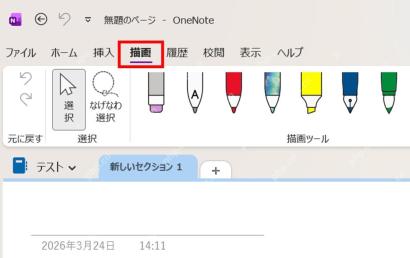
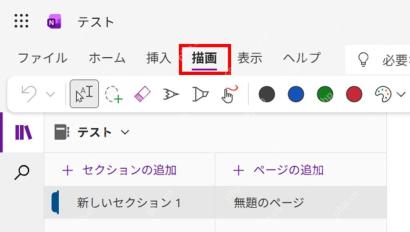
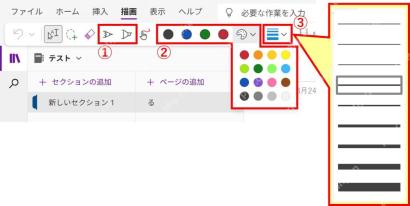
打开OneNote任意页面,直接切到「绘图」选项卡就行。这里能看到选择工具、套索、各类笔尖和荧光笔,后面所有手写、选中、转换、样式调整的操作,都从这一栏开始。
先把手写笔颜色和粗细调好
写字前先点选一支笔,再挑对应的颜色和线条粗细。OneNote里说的「手写字体设置」指的就是这一组笔的样式:颜色、笔尖粗细、荧光笔类型,在墨迹没转成普通文本之前,是没法直接套用系统字体名称的。
要转文字时先用套索圈住墨迹
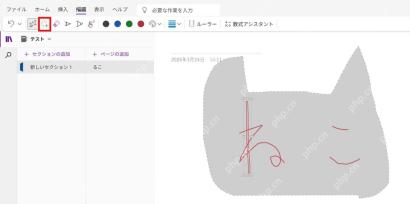
已经写完的手写内容,先点「套索选择」,沿着手写的字外围画一圈,等内容被灰色选区包住之后,OneNote才会把这部分墨迹当成独立对象处理,没选中的状态下,转换按钮经常是灰的点不了。

新版本可用文本笔边写边转
如果你用的版本界面里有「文本笔」或者带字母标识的笔形按钮,选中之后直接手写,OneNote会自动尝试把你写的笔迹转成可编辑文字。这个功能用触控笔操作体验最好,要是用鼠标或者触控板写得太潦草太散,识别准确率会差很多。
图片 OCR 不是手写转文字
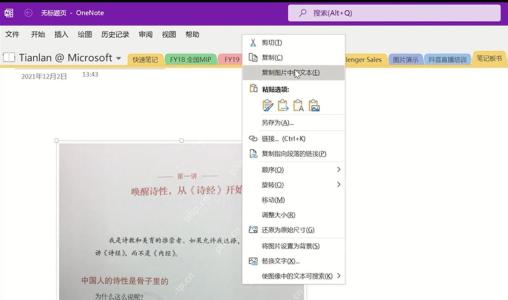
右键图片时看到的「复制图片中的文本」选项,是用来从图片里提取印刷体或者拍照得到的文字的,它只能处理已经插入的图片内容,不等于把页面上的手写墨迹转成可编辑文本。要转自己写的手写笔记,还是得回到「绘图」栏找墨迹转换的相关入口。
公式和普通文字分开处理
如果手写的是数学算式,别用普通文字的转换流程。先用套索圈住公式,再点「数学助手」或者公式相关的识别按钮,识别成功后会自动进入数学处理流程;只有普通的手写句子比如课堂笔记正文,才用墨迹转文本或者文本笔功能。