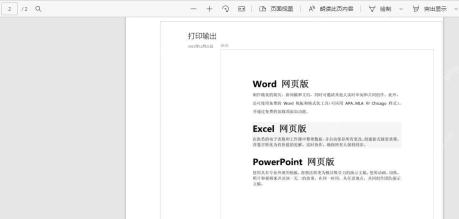
用onenote导出pdf想做到分页规整,先打开桌面版onenote里的目标页面,点顶部菜单栏「视图」选项找到纸张大小功能,把页面格式改成a4或者常用打印纸规格,再走「文件」菜单里的打印或者导出功能生成pdf就行。要是你的页面之前拉得特别长、贴的图片又太宽,直接导出大概率会出现分页乱、部分内容发虚的问题,先提前调好纸张和缩放比例,导出稳得多。
先确认页面内容没有超出可打印宽度
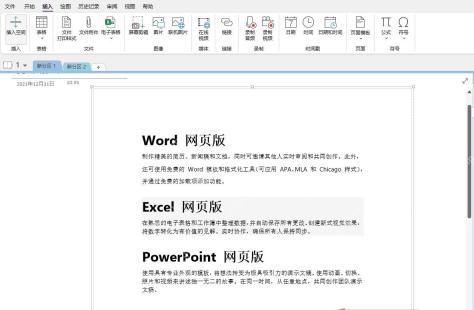
打开你要导出的OneNote页面,先扫一眼正文、图片、表格是不是都在页面主体范围内。如果右侧还有超出的横向内容、超宽截图,或者拖到页面边缘外的文本框,先把这些内容收窄挪回页面里,不然导出PDF的时候OneNote会按当前页面总宽度强制压缩,文字很容易变小变糊。
用纸张大小固定分页边界
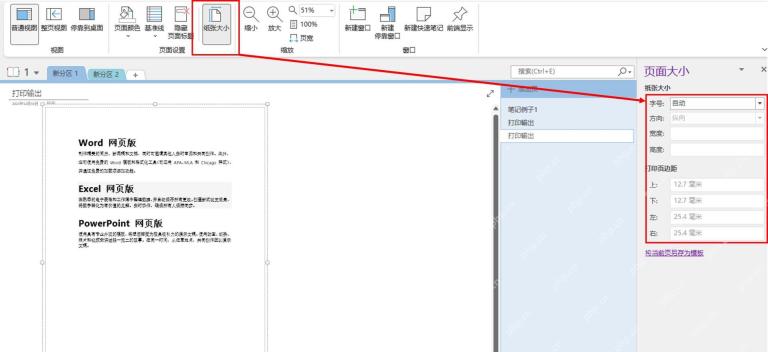
点顶部菜单栏的「视图」选项卡,再点「纸张大小」,右边会弹出页面大小设置面板。这里先别着急导出,把「大小」选项改成A4、Letter这类固定纸张规格,纸张方向根据自己的内容选纵向或者横向,等页面上能看到明确的分页边界线之后,再回头调整正文和图片的位置。
把边距和纸张方向调到能完整容纳内容
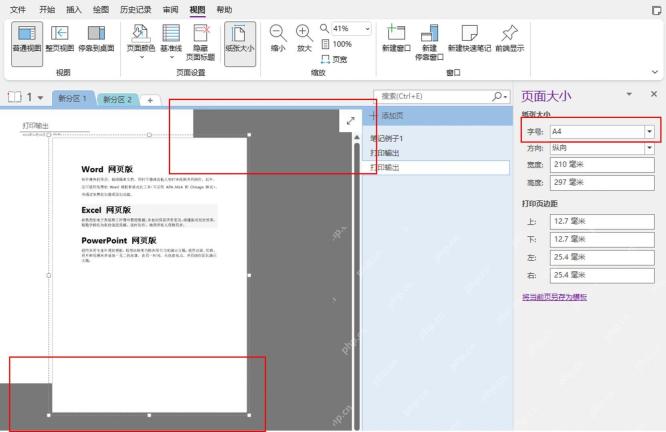
如果页面里有横向表格、宽截图或者流程图,直接在纸张大小面板里把方向改成横向,必要时还可以把纸张的宽高和边距调大一点。调完重点看灰色的页面边界外有没有被遮住的内容,落在灰色区域里的内容导出后很可能被缩放或者直接截断。

导出前改用打印到PDF控制页面范围
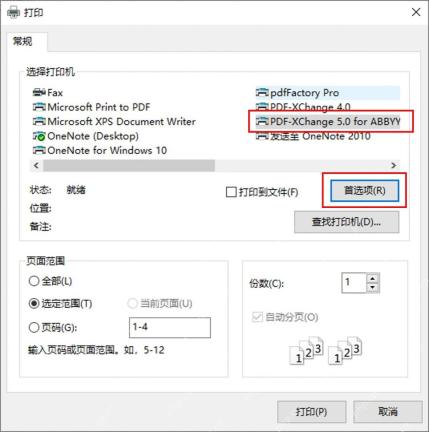
要是你只需要导出部分页面,优先走「文件」菜单里的「打印」功能,打印机选「Microsoft Print to PDF」或者系统里已安装的其他PDF虚拟打印机,然后在页面范围栏填你要导出的页码,比如1-4。这种方式比直接整本导出更容易控制页数,还能避免某些过长页面被连续压缩的问题。
页面不清晰时检查PDF打印机质量
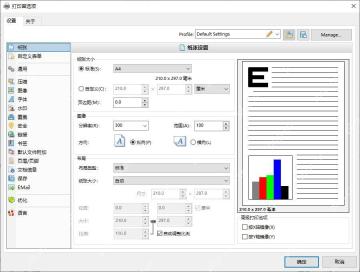
要是导出的PDF文字发虚,点开打印窗口里的「首选项」或者「属性」,检查纸张规格、分辨率、缩放比例和图像质量设置。有「高质量」「600dpi」或者更高分辨率选项的优先选高参数;如果当前打印机只提供很低的分辨率选项,换用Microsoft Print to PDF、Adobe PDF这类更稳定的PDF打印机重试就行。
导出后放大检查首尾页和图片页
PDF生成完先别急着发出去,打开文件把显示缩放调到100%或者125%,重点检查第一页、最后一页和带截图的页面。确认分页断点正常、图片边缘清晰、正文没有被挤到页面外,就可以正常保存使用;如果只有单独某一页模糊,回到OneNote把那一页的大图缩小或者裁掉多余空白之后重新导出就行。