





ppt里的时间轴,基本都是在smartart对象里编辑:点一下时间轴图形,顶部就会弹出「smartart工具」栏,切到「设计」选项卡就能改布局、颜色和样式;要改文字的话,直接点时间节点里的文本框就行。想做出来好看,先把节点数、文字长度、颜色层级这三点捋顺,别光靠套现成模板凑数。
先选中时间轴对象
要是页面里已经插好时间轴了,直接点击它的外框。选中之后,顶部会弹出「SmartArt工具」或者对应的设计选项卡,页面里的时间轴也会显出整体边框和所有节点,这就说明进入编辑状态了。
AI一键生成成品PPT☜☜☜☜☜点击生成;
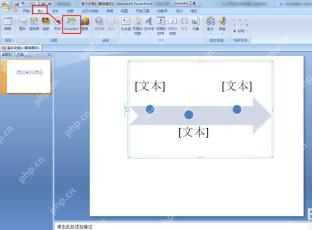
要是只点到单个文本框,改的就只是这一处文字;只有点中外层边框,才能对整条时间轴做整体调整。换配色、改样式、加删节点这些操作,先选中外框会省很多事。
没有时间轴就从 SmartArt 插入
从零做新的时间轴,点顶部菜单栏的「插入」,选「SmartArt」。弹出的窗口左边点「流程」分类,挑「基本时间线」或者其他箭头类的时间线样式,点确认之后,页面上就会生成一个可以直接改的时间轴框架。
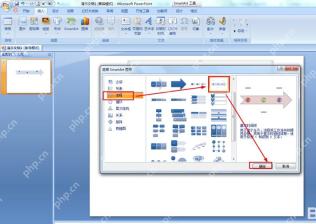
要是你只需要3到5个节点,用默认的基本时间线完全够用。节点特别多的话,别硬把所有内容都塞到一条横线上,要么拆成两页做,要么改成上下错开的版式,挤在一起根本没法看。
在设计里改颜色和样式
选好时间轴外框,点「SmartArt工具」下的「设计」栏,打开「更改颜色」选项或者右侧的样式面板就行。先定好一套主配色,再挑线条和节点的样式,别挨个给节点手动乱改颜色,最后出来花里胡哨的。
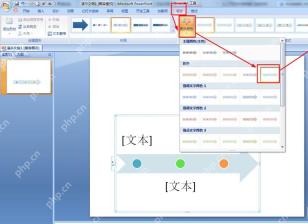
做工作汇报用的时间轴,一般就用1个主线色加1到2个强调色足够了。比如讲公司发展历程,主线用蓝灰色,重点年份标橙色;做项目排期,主线用绿或者蓝色,延期的节点单独用红色标出来提醒人注意。

点击文本框编辑年份和事件
改时间轴的内容特别简单,直接点节点旁边的文本框,输入年份和事件名就行。每个节点的文字最好控制在1到2行,年份单独占一行,事件尽量用短词概括,别把大段说明全塞进去。
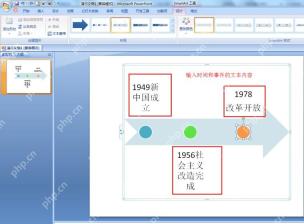
要是内容实在太多,你可以把详细说明放到页面备注里,或者单独开下一页讲。时间轴这页的作用就是让人一眼看清事件顺序和重点,文字塞得越满,版面越乱。
用对齐和间距让时间轴更干净
所有节点内容填完之后,选中整个时间轴或者单独的节点文本框,点击「格式」栏里的对齐、大小、文字方向选项。把相邻节点的间距拉开,设置上下排布的文本框边缘对齐,重点的年份可以稍微放大一点突出。
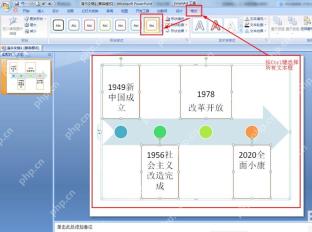
最后检查的时候盯三点就行:节点有没有互相重叠,年份是不是扫一眼就能找到,主线箭头有没有被文字挡住。这三处都理顺了,哪怕是用最基础的SmartArt做的时间轴,也不会显得廉价粗糙。
模板时间轴也要先替换内容再动样式
要是你用的是网上下载的现成时间轴模板,先点模板里的占位文字和图标,把它们全换成自己的阶段名、日期和相关说明。内容全部替换完之后,再去「设计」「切换」或者「动画」栏调整体效果,别刚打开模板就先忙着改动画。
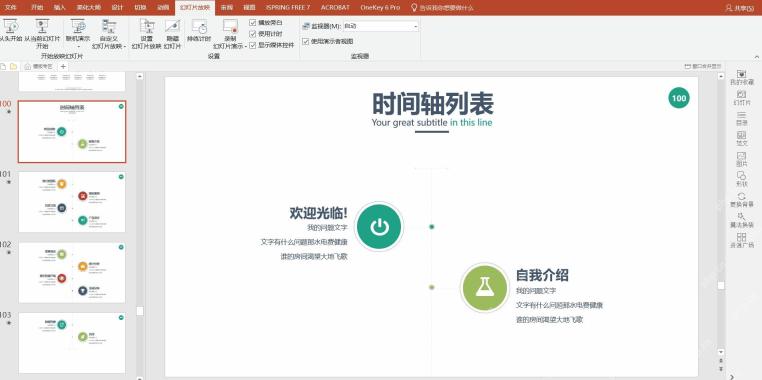
最后切到放映视图过一遍。要是别人扫3秒就能看懂整体的起止、发展脉络和重点节点,那这条时间轴就合格了;要是得盯着逐字读半天,就先删多余的文字、减少冗余的配色,之后再考虑加动画的事。





