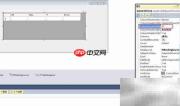
在visual studio中,可通过配置datagridview的行高属性,或启用内容自适应功能来动态调整子视图的高度。
1、 启动Visual Studio(本例选用启动速度较快的2010版本,亦兼容2017版本),新建一个Windows窗体应用程序项目。
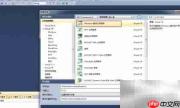
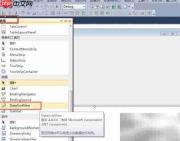
2、 打开工具箱,定位到DataGridView控件,将其拖拽至主窗体(Form)中,完成基础控件的布局。
3、 在DataGridView控件的智能标签(Smart Tag)中,点击“选择数据源”→“添加项目数据源”,在向导窗口中选择“数据库”,然后点击“下一步”。
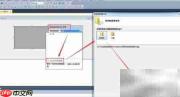
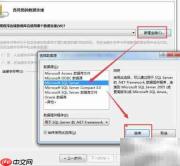
4、 在“数据源配置向导”中,点击“新建连接”,在弹出的连接窗口中选择“Microsoft SQL Server”,再点击“继续”。

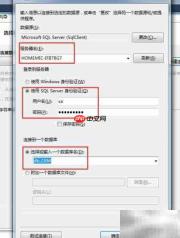
5、 在连接设置界面,填写本地服务器名称(如:.\SQLEXPRESS 或 localhost),认证方式选择“SQL Server 身份验证”,输入sa用户名及对应密码;因本地Windows管理员账户常受限于SQL Server登录策略,故推荐使用sa账户。本示例连接CRM数据库,并选定其中的T_F数据表作为绑定数据源。

6、 数据源绑定完成后,DataGridView将自动显示数据子视图。右键控件选择“属性”,在属性面板中定位到HeaderSize相关设置,同时可调节MaximumSize与MinimumSize属性值,从而精准控制子视图的整体尺寸,优化界面排布效果。