





ppt的图片边框本来就能在「图片格式」栏里调整,要做边框虚化效果,直接用「图片效果」里的「柔化边缘」功能就行。先插好图片选中,再一步步调线条颜色、粗细和柔化程度,出来的效果更稳不容易出问题。
先插入需要处理的图片
打开要编辑的PPT页面,点顶部菜单栏的「插入」,选「图片」或者「本地图片」,把你要加边框的图导进幻灯片里。刚插进来先别急着加效果,先把图片的位置、大概大小拖到合适的位置再说。
AI一键生成成品PPT☜☜☜☜☜点击生成;
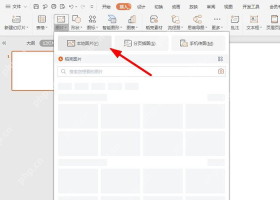
选中图片进入格式设置
点一下这张图片,顶部就会弹出「图片格式」的专属工具栏。要是右侧已经开了格式面板,直接在那里调边框、效果、大小、透明度更顺手,后面设置虚化边缘也省得来回点。
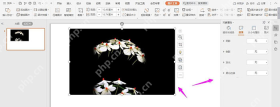
打开边框或线条设置
在格式面板里找到「线条」或者「图片轮廓」选项,先选边框颜色,再调整粗细。要做常规实边框的话,别选太浅的颜色;想做淡一点的装饰边,直接把线条透明度拉高就行。
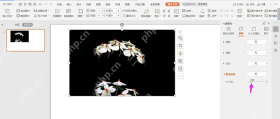
进入图片效果菜单
要做边框虚化的话,选中图片点开「图片格式」栏,点里面的「图片效果」。这里列了阴影、映像、发光、柔化边缘一堆效果,要做边缘虚化直接找「柔化边缘」就对了。

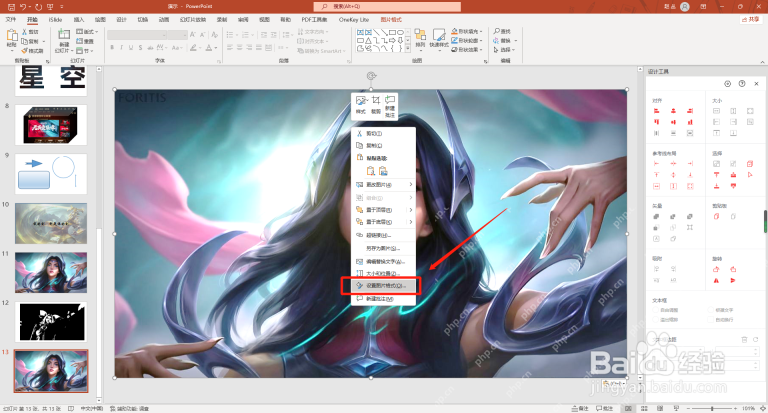
设置柔化边缘数值
点开「柔化边缘」之后,挑一个合适的磅值就行。数值越大,图片边缘就越模糊;要是只想把硬邦邦的边框磨得柔和点,选5磅或者10磅就够用,数值开太大连图片主体都会跟着发虚。
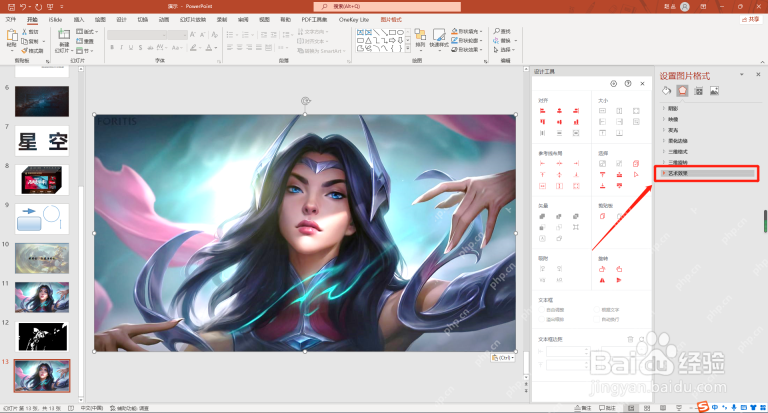
预览边框虚化效果
设置完看一眼图片四周的过渡是不是自然。要是觉得边缘虚得太厉害,就把柔化数值改小一点;要是觉得边框存在感太低,先加一条浅底色的实边框,再叠柔化边缘效果,出来的图既有清晰轮廓,又不会显得生硬。
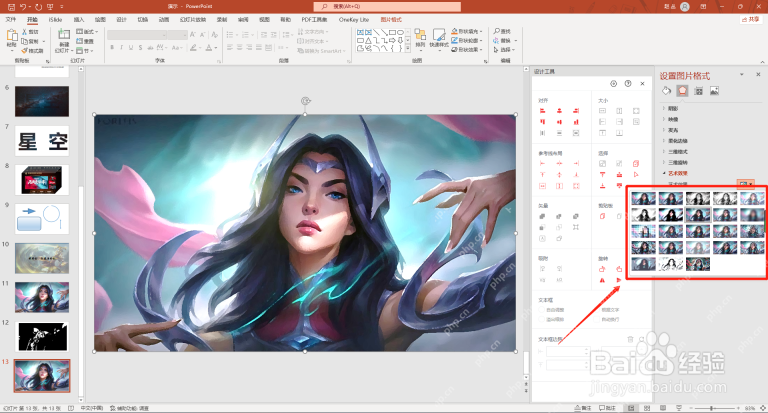
同一页PPT里如果有好几张图要做同款效果,建议先把一张的参数调到位,直接用格式刷把样式复制到其他图上就行。注意边框颜色要和页面背景有足够对比,柔化边缘的数值别开太高,不然放映的时候整张图看起来像失焦了一样。





