





做ppt想让图片先藏着,讲到对应环节点一下再跳出来,靠「选择窗格」加「动画触发器」就能实现。这个方法特别适合做问答揭晓、分步演示、局部放大说明的场景,放映时点你指定的元素,图片就会按预设的动画效果显示出来。
先选中要隐藏的图片
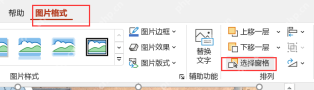
打开要编辑的PPT页面,点一下你打算延后显示的图片,顶部菜单栏就会弹出「图片格式」选项卡。这步一定要确认选中的就是你要晚出现的那张图,不然动画很容易误加到旁边的形状或者文字上。
AI一键生成成品PPT☜☜☜☜☜点击生成;
用选择窗格把图片先藏起来
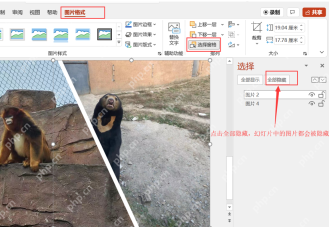
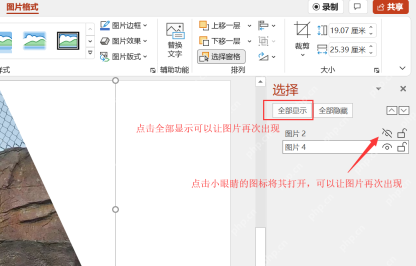
点「图片格式」栏里的「选择窗格」,右侧侧边栏会列出当前页面所有的图片、形状和文本框。找到你要处理的目标图,点一下条目右边的小眼睛图标,图片就会暂时藏起来,之后再点小眼睛就能恢复显示。
给图片添加进入动画
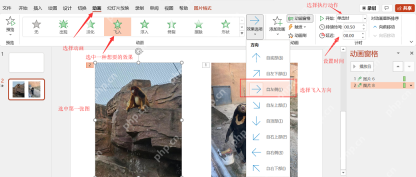
要让隐藏的图片在放映时点击才显示,先点小眼睛把图片恢复成显示状态、保持选中,打开顶部的「动画」选项卡,随便选一个进入类动画就行,比如「出现」「淡入」「飞入」都可以。做普通演示的话推荐选「出现」或者「淡入」,效果简洁不会抢内容的风头。
设置点击指定对象后出现
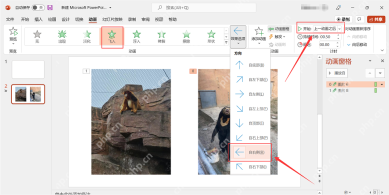
选中刚给图片加的这条动画,点「触发」按钮(或者在动画设置的「开始」选项里找触发器设置),选「单击」指定某个对象时播放。比如页面里提前放好的按钮、图标、提示文字,都可以当触发对象,把图片动画绑定到它身上,放映时只有点这个元素,图片才会弹出来。

在动画窗格里检查顺序
打开「动画窗格」,核对下目标图片的动画条目是不是排在你想要的位置。如果有好几张图都要设置成点击触发显示,挨个给它们绑定对应的触发对象就行;要是不需要指定触发元素、只想按点鼠标的顺序依次出图,把动画的开始方式改成「单击时」就可以。
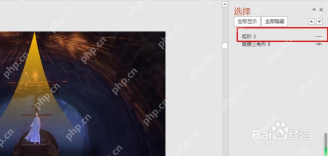
放映前再核对图片位置
切回普通编辑界面,再检查一遍图片的大小、摆放位置和图层顺序。要是图片被其他形状挡住了,要么在「图片格式」栏里点「上移一层」「下移一层」调整,也可以继续用选择窗格改图层的叠放关系。
全部设置完按F5全屏放映,或者从当前幻灯片开始播放测试:先确认图片一开始是隐藏的,再点之前绑定好的按钮或元素,看能不能正常弹出。要是点了没反应,先优先查触发器绑定的对象是不是选错了,再检查图片的动画有没有被误删,或者是不是排到了其他页面对象的动画序列后面。





