





在ppt里做箭头指引,最快的方法就是走「插入 → 形状 → 箭头总汇」。画好之后想换方向,先选中箭头,直接拖上方的旋转手柄就行,也可以去「格式」选项卡的「旋转」菜单里选左右翻转、上下翻转。只做普通指引用直箭头就够,要表达来回双向的指向,选双向箭头就好。
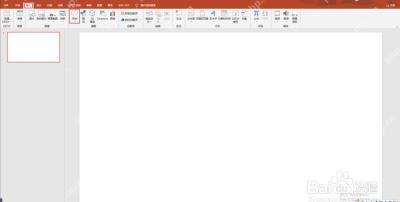
先从插入里打开形状
打开PPT页面,点顶部「插入」选项卡,在工具栏里找到「形状」。如果只是给某个按钮、图片或文字做指引,先别急着画线,先把页面放大一点,留出箭头起点和终点的空位,后面拖动的时候就不容易歪。
AI一键生成成品PPT☜☜☜☜☜点击生成;
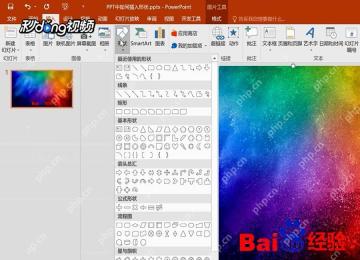
在箭头总汇里选一种箭头
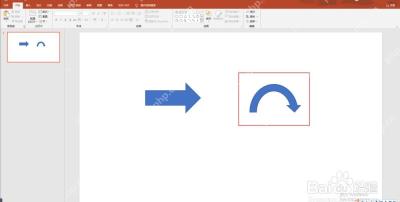
点开「形状」后,在列表里找到「箭头总汇」分类。日常最常用的就是右箭头、弯箭头、双向箭头这几种:右箭头适合指向单个目标位置,弯箭头适合表示返回或者转向,双向箭头适合标注两边可移动、互相对应的关系。
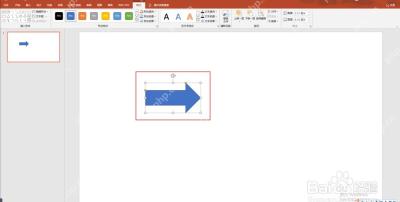
拖出箭头并调整大小
选择好箭头样式之后,在幻灯片空白处按住鼠标拖动,就能画出对应的箭头。画完点击一下箭头,四周出现控制点,就说明已经选中了。拖四角的控制点可以设置整体大小,拖边中间的点可以移动位置;想要箭头保持横平竖直,拖动的时候按住Shift键就稳多了。
用旋转手柄改箭头方向
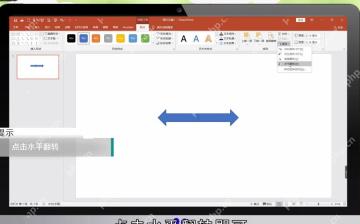
箭头上方的小圆形旋转手柄,就是改方向最直接的入口。按住这个手柄向左或向右拖,箭头会跟着同步旋转;如果只是要把朝右的箭头改成朝左,也可以点击「格式」里的「旋转」选项,选择「水平翻转」,比手动转180度要准得多。

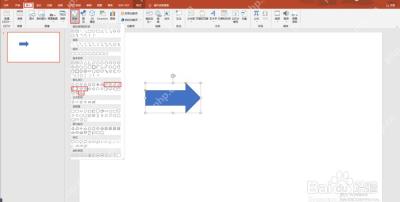
弯箭头和直箭头不要混着用
做流程指引时,直箭头适合从左到右、从上到下的普通步骤标注;弯箭头更适合表达回到上一页、转向某个区域或者循环动作。要用弯箭头的话,同样点击「形状」重新选择,再拖到页面上就行,别硬把直箭头拉弯,最后出来的形状会特别奇怪。
需要双向关系就换双向箭头
如果箭头要表示两个元素之间互相对应的关系,直接插入「左右箭头」也就是双向箭头。选中后可以继续在「格式」里设置颜色、粗细和方向。全部做完之后预览一遍,确认箭头没有压住文字,也没有挡住需要被强调的按钮或图片。
最后再核对一眼,箭头终点是不是准确落在目标对象旁边。指引箭头不需要搞太复杂,方向对、颜色醒目、不压字就行;要是改完方向发现箭头整体跑偏,先拖回正确位置再微调旋转角度,比反复删除重画省很多时间。





