





想把ppt里的备注打出来很简单,核心操作就是在打印设置里,把默认的「整页幻灯片」版式换成「备注页」。要是打出来的备注字太大或者太小,也不用一页页手动改,去「视图」里找「备注母版」,选中备注文本占位符就能统一改所有页面的字号,最后切回打印预览看效果就完事了。
先进入打印设置页面
打开你要打印的那份PPT,点左上角的「文件」,进到后台界面之后选「打印」。先别急着点打印按钮,先看「设置」区域里当前的打印版式——默认一般是「整页幻灯片」,这种版式只会打出幻灯片主体,写在下面的备注根本不会被打出来。
AI一键生成成品PPT☜☜☜☜☜点击生成;
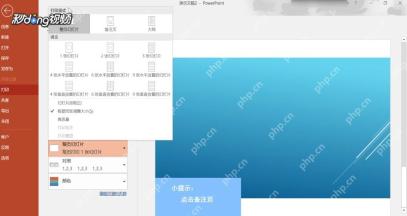
把打印版式改成备注页
点开「整页幻灯片」旁边的下拉菜单,在列表里找到「备注页」选上。选完你看预览区,页面就会变成上半部分是幻灯片、下半部分留着放备注文字的样式,说明备注已经能正常跟着打出来了。要是你只是想存成演讲提示自己看,不用打实体纸,选「Microsoft Print to PDF」这类虚拟打印机,直接导出成PDF也能用。
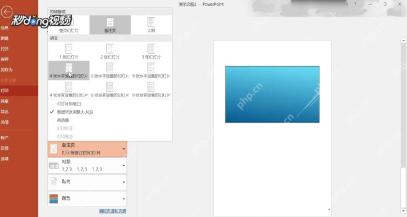
备注字号要到备注母版里统一调
要是预览里的备注字看着太小,先退出打印界面回到PPT编辑页,点击顶部的「视图」选项卡,在「母版视图」分组里点击「备注母版」。这里改的是所有备注页的打印模板,不会动普通幻灯片里的正文内容,适合一次性设置所有备注打印出来的字号、字体和位置。
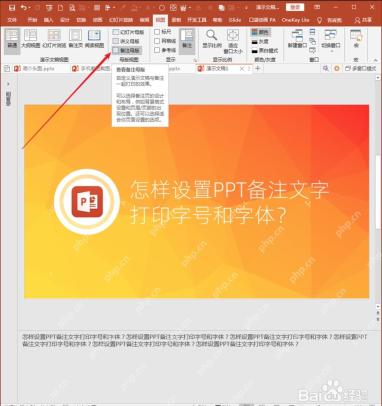
选中备注文本占位符
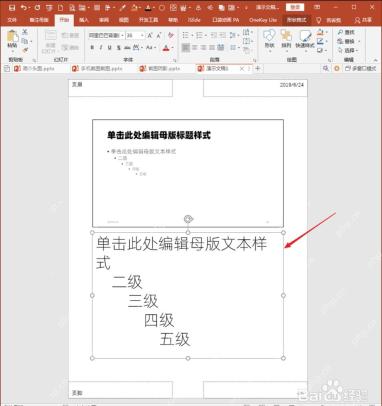
进到备注母版界面之后,页面上方是幻灯片缩略图,下面的大文本框就是备注文本占位符。鼠标点击这个文本框的边框,让它显示出选中状态。你要是只点进文本框里选中某一行字改也能生效,但直接选择整个占位符,能保证所有层级的备注文字都同步设置,不容易出问题。

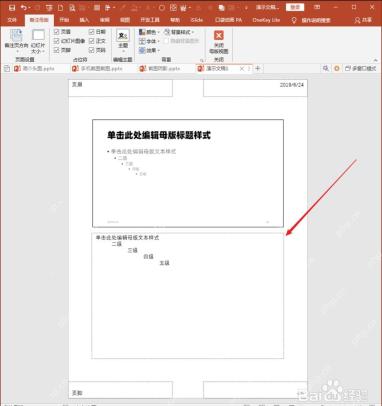
在开始选项卡改字体和字号
保持备注占位符的选中状态,切到「开始」选项卡,在字体设置区域调整你想要的字体和字号。比如改成28号、32号甚至36号,打出来字会大很多看着清楚;要是你某页备注写得特别多,字号就别调太猛,不然一页塞不下,底部的文字很容易被挤到页面外打不出来。
回到打印预览确认备注效果
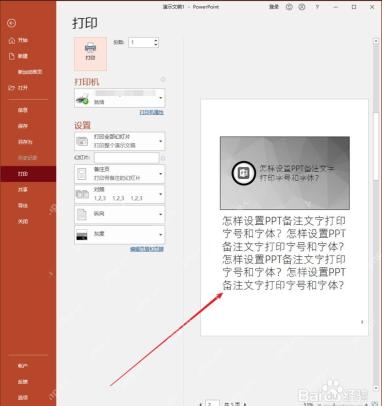
调完点界面上的「关闭母版视图」,再重新打开「文件」里的「打印」,版式还是选之前设的「备注页」。这时候预览里备注字大小符合预期,就可以直接打印或者存成PDF;要是发现备注文字被截断了,就退回去备注母版把字号调小一点,或者直接把备注文本框往下拉大一点,留出更多空间。
最后提个容易踩的小坑:普通编辑界面底部的备注窗格,只是用来写演讲提示的,上面改字号不会影响打印效果。真正决定备注打出来大小的,就是备注页版式和备注母版这两个地方,只要这两处设置对,就能完整打出所有备注,还能统一调全文档的字号。






