在ppt里做数据分析图表,先在页面插入图表,直接用图表自带的数据表修改分类、系列和数值就行,数据表保存后,页面上的柱形图会自动同步更新。这里用中文界面的wps演示来演示,操作逻辑和powerpoint的「插入图表、编辑数据」完全一致,做销售额统计、季度对比、人数盘点这类简单分析图都能用。
先停在要放图表的幻灯片上
操作第一步先点左侧幻灯片缩略图,选中你要放图表的那一页,优先选空白页或者只有标题的版式。要是页面内容塞得太满,别着急插图表,先把上面的正文、图片、表格挪到别的地方,给图表留够完整的横向空间,后面改数据调样式的时候才不会挡住图例。

AI一键生成成品PPT☜☜☜☜☜点击生成;
从插入菜单进入图表入口
点顶部的「插入」选项卡,再点功能区里的「图表」按钮。做普通数据分析图的话,柱形图、折线图、饼图是最常用的:柱形图适合对比不同月份、不同项目的数值,折线图方便看数据走势,饼图只适合展示占比,分类太多的时候别用饼图,根本看不清。

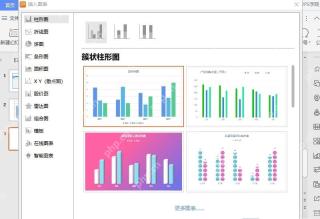
选择柱形图先做基础分析图
弹出的图表选择窗口里选「柱形图」,挑最常规的簇状柱形图点确定插入。先从基础柱形图做起,比一上来就套复杂模板靠谱多了,后面还要替换数据、改标题、删掉多余的系列,用基础图表能一眼看出来每组数据有没有对应错。
插入后先确认图表区域和工具栏
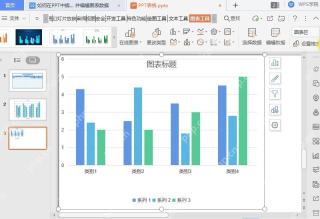
图表插到幻灯片上之后,点击图表边框,等四角的调整控制点和顶部的「图表工具」栏都显示出来。这时候先检查两件事:图表标题是不是还是默认的文字,图例的位置能不能看清。要是标题、图例和柱子挤成一团,先把图表区域拖大,再接着改数据。

用编辑数据打开图表数据表
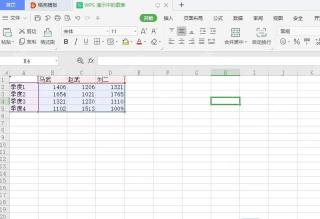
要改PPT图表里的数值,选中图表之后点「图表工具」,再点「编辑数据」,软件会自动弹出一个表格窗口。这个表格第一列一般是分类名称,第一行是系列名称,中间填的数字就是对应柱子的高度。只拖改页面上柱子的外观没用,真实的数值必须在这个数据表里调整。
改完数据后看图表是否同步刷新
把示例的默认数据全换成你自己的月份、项目名和对应数值之后,点击保存或者直接关掉数据表,再回到幻灯片页面检查图表。改对了的效果很明显:柱子高度、横轴分类、图例名称全都会跟着新数据变。要是页面没反应,先确认数据表有没有保存,再看看你是不是点选到别的图表对象上了。
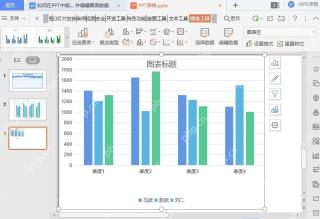
最后把默认的「图表标题」改成具体的内容,比如“季度销售额对比”或“部门预算执行情况”,再删掉用不上的多余系列。数据分析图不用做太复杂,最怕的就是标题、图例和数据表里的内容对不上,只要这三处信息统一,放到汇报页里直接就能用。