






做一份能用的ppt,整个流程可以浓缩成6步:先选版式定骨架,再用母版统一样式,接着往页面里放图文,调整好元素层级,只给关键内容加动画,最后开演讲者视图顺一遍整体节奏。下面用microsoft 365中文界面演示,不管你是从空白文稿开始做,还是拿现成模板二次加工都适用。
先用版式把页面骨架定下来
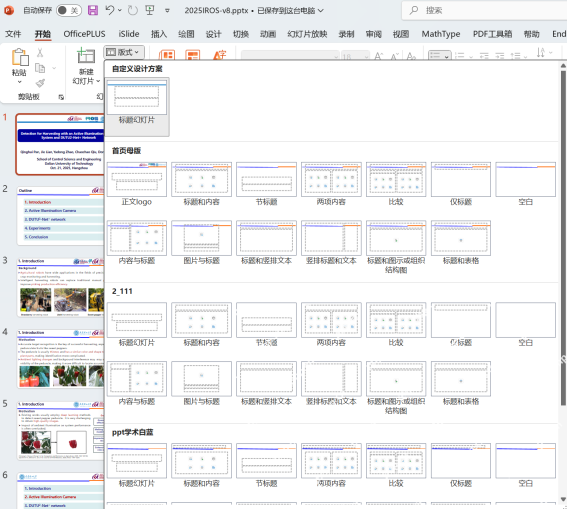
操作的时候先切到「开始」选项卡,点「新建幻灯片」旁边的「版式」按钮,按需选标题页、两栏内容、图片与标题或者空白页就行。先定好版式再往里面填内容,比直接把文字全粘进去稳妥得多,之后换主题的时候,标题区、正文区、图片区也不会互相挤得错位。
用母版统一标题、Logo和占位符
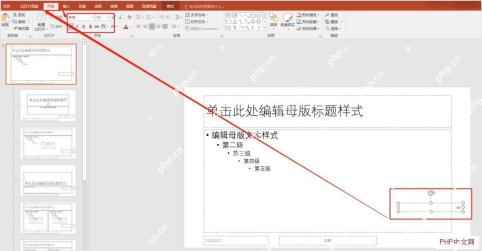
要是整套PPT要统一页眉、页脚、Logo的位置,或者所有页面标题的排版都要对齐,操作时直接进幻灯片母版界面,点击你要改的对应版式,调整占位符大小和背景元素就行。母版改完之后,之后新建的同类型页面会自动套用你调好的样式,不用每张幻灯片都手动对齐一遍。
放入主视觉图片后先调背景和裁切
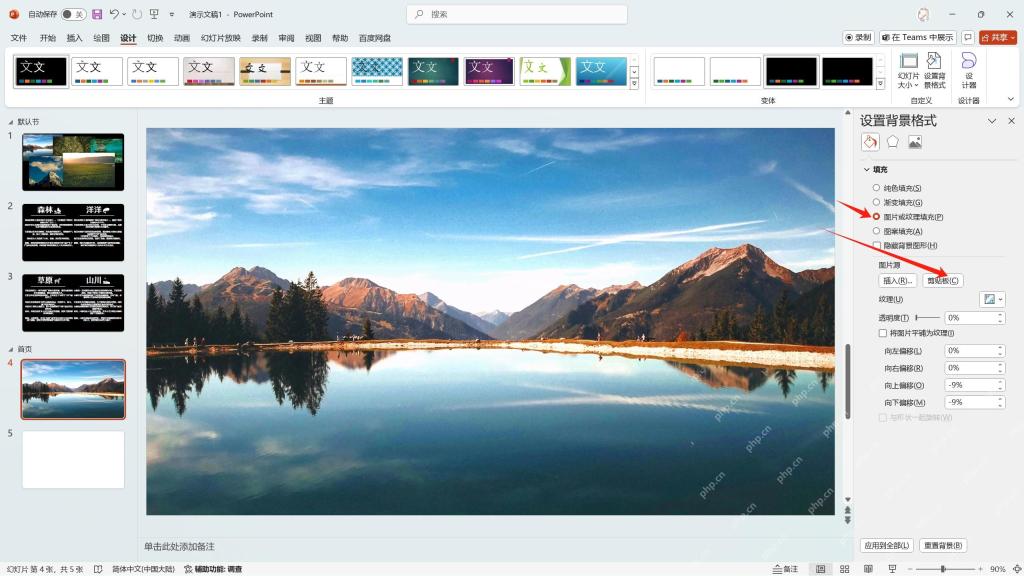
做封面或者全图页的时候,先点「插入」选项卡里的图片入口导入素材,拖四角的控制点调整到合适大小。要是打算把这张图当页面背景用,就切到「设计」选项卡打开背景格式窗格,选「图片或纹理填充」。别上来就把图直接拉满整页,先确认标题区域没被挡住,需要裁切的话只裁掉多余空白边和无关的边框就行。
用形状和层级处理文字可读性
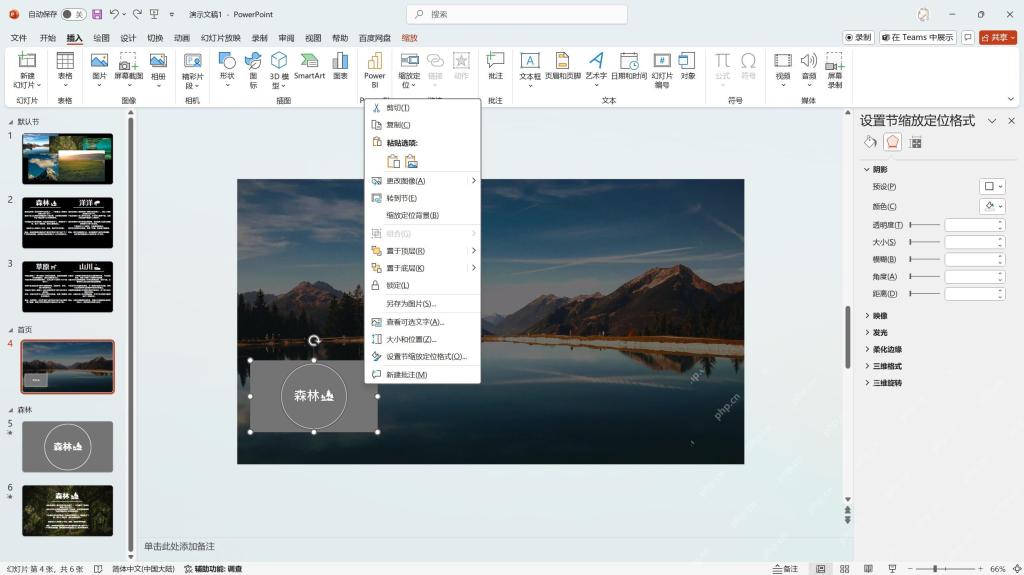
文字压在图片上看不清的时候,去「插入」选项卡点「形状」,画个半透明的矩形或者色块垫在文字底下。多个元素叠在一起之后,右键点形状或者图片,选置于顶层、置于底层、上移一层、下移一层,调到正文清晰好读,同时图片的主体部分也没被挡住就行。

动画只给关键对象,开始方式设为单击时
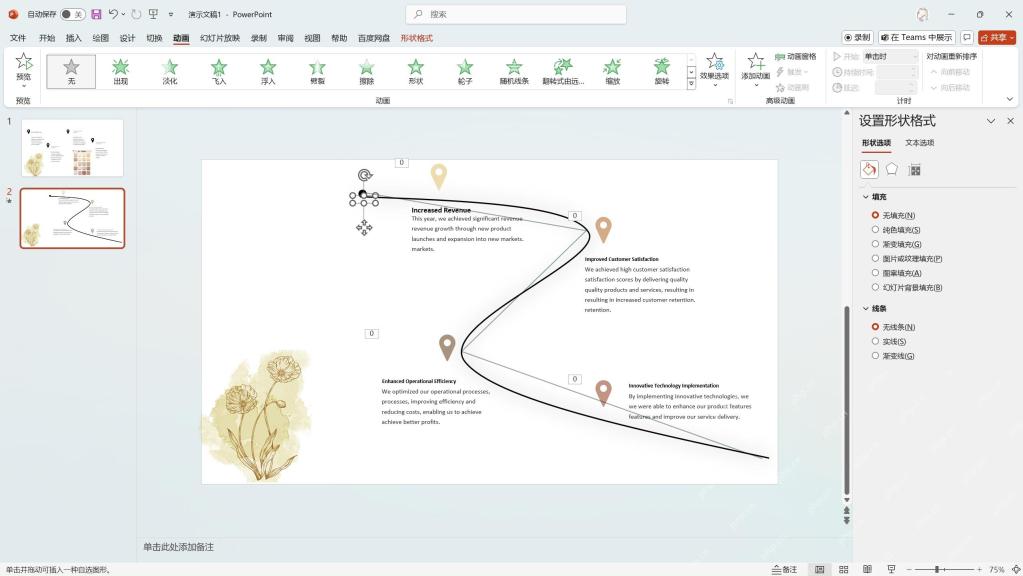
需要分步讲解内容的时候,选中对应的文本框、形状或者图片,打开「动画」选项卡,选飞入、浮入、拆分或者自定义路径动画,再到「计时」栏把开始方式改成「单击时」。单页里别塞太多同时动的元素,尤其是流程线、图标和对应的说明文字,最好跟着你讲解的顺序一个个跳出来。
最后用演讲者视图检查节奏
正式导出或者开始放映之前,点开「幻灯片放映」选项卡的对应入口,打开演讲者视图,顺一遍当前页、下一页内容、备注和整体计时。这个视图下你能直接发现哪页文字太密、动画会不会提前触发、备注有没有漏写,确认翻页节奏没问题之后,再保存成PPTX文件,或者按需导出PDF就行。
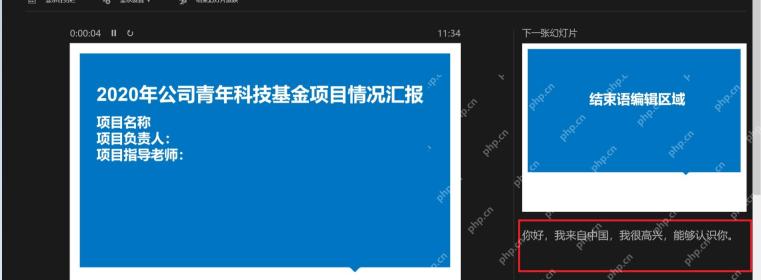
做完这几步,整个PPT的效果就完全可控了:所有版式都能复用,图文层级不会乱,动画跟着点击顺序触发,放映的时候演讲者视图也能正常显示备注和下一页提示。








