ppt图表颜色太杂看着乱的时候,先给所有数据系列统一用同一套主题色,再按固定排序,只用少量强调色突出要重点对比的数据。示例里处理量和复核量就保留两种基础色,强调色只分配给需要特意说明的那一根柱。
选中图表,先换主题色组合
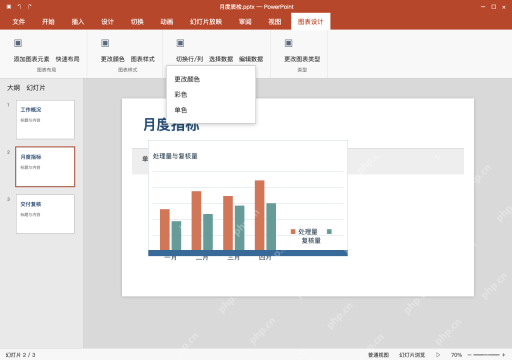
打开月度质检.pptx,点中要调整的图表,切到图表设计栏,点更改颜色。挑两个辨识度高的颜色,核对处理量和复核量对应的图例显示正常。
在选择数据里统一系列顺序
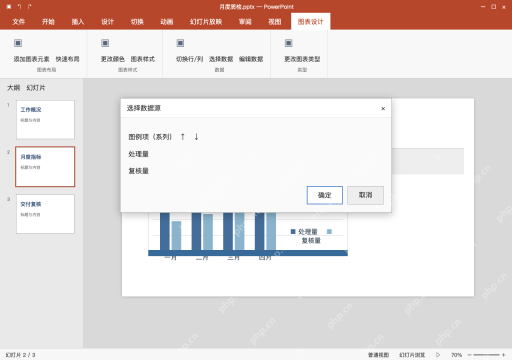
点选择数据,在图例项列表里把处理量挪到复核量的上方。调整完系列顺序后一定要核对图例,别只靠柱子的左右位置辨认数据。
AI一键生成成品PPT☜☜☜☜☜点击生成;

单独给关键数据点强调色
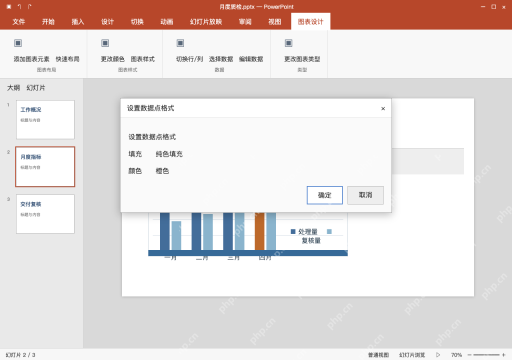
先选中整个数据系列,再单击四月的处理量柱,调出设置数据点格式面板。填充选项改用提前选好的强调色,其他月份的柱子仍沿用原本的系列色。放映之前再核对一遍图例和实际含义的对应关系,避免出错。