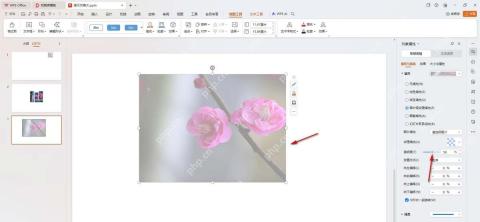
ppt不像word自带一键「文字环绕」按钮,想让文字顺着图片边缘走,最稳妥的办法是先在word里把图文环绕排版调好,再把整段内容作为对象导入ppt。如果只是单页简单需求,直接拖几个文本框围着图片摆也能实现。想要调图片透明度的话,不管是wps演示还是powerpoint,都能在「对象属性/设置图片格式」里拖透明度滑块,调完一定要确认图片底下的文字还能看清。
先别在 PPT 里硬找环绕按钮
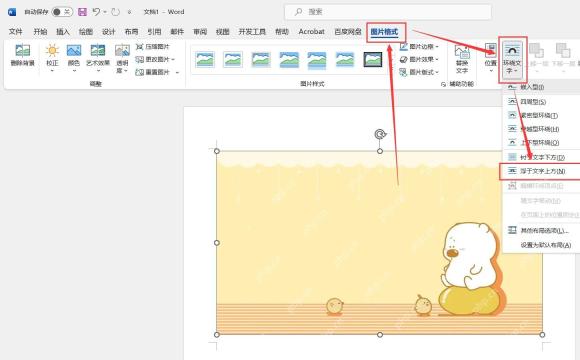
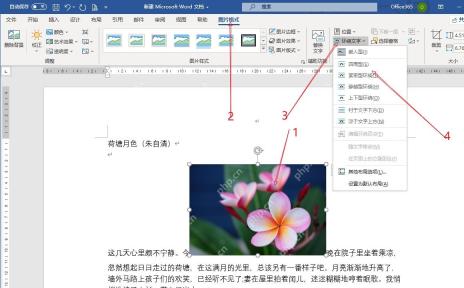
在PPT里插完图你就会发现,常用的「置于顶层」「置于底层」功能只能调整元素层级,根本做不到Word那种整段文字自动顺着图片边缘绕的效果。想做稳定的环绕排版,别死磕PPT,先开Word,把要放的图文都排到同一页,选中图片点进「图片格式」选项卡,点开「环绕文字」菜单,这里才有「四周型」「紧密型环绕」「浮于文字上方」这些正经的环绕设置。
AI一键生成成品PPT☜☜☜☜☜点击生成;
按正文形状选择环绕方式
如果是方方正正的矩形照片,优先选「四周型」或者「紧密型环绕」,文字会自动空出图片周边的位置。要是打算把图片叠在页面背景上,再选「浮于文字上方」。选完别光看菜单上的勾有没有打上,一定要检查正文是不是真的从图片左右两侧绕开了,图片的调整控制点和文字位置都对上,才算排好。
需要更细就进布局窗口调距离
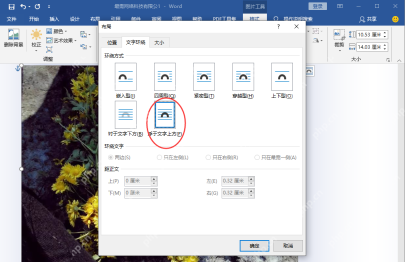
要是图片和文字贴得太近挤在一起,点「其他布局选项」进布局设置窗口,在「文字环绕」标签页里改上下左右的「距正文」数值。这个窗口里也能直接选嵌入型、四周型、紧密型、浮于文字上方等环绕方式,左右边距别设成0,留个0.3厘米左右的空隙排版效果会更舒服。全部排完先把Word文档存好,之后回到PPT,点「插入」选项卡里的对象功能,把刚才排好的Word内容嵌进去,PPT页面里就会直接显示排版完成的完整对象。

透明度先插入形状再填充图片
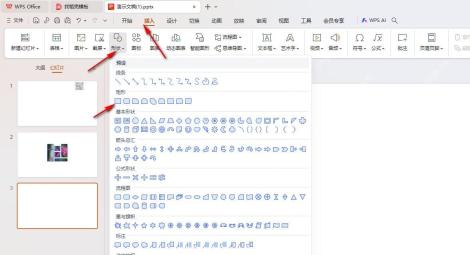
想在演示页里调图片透明度,最不容易出问题的方法是先在PPT或者WPS演示里插一个矩形,用这个矩形来承载图片填充。点「插入」选项卡的「形状」按钮,在形状库里选「矩形」,然后在页面上拖出你想要的图片大小区域。之后调透明度的时候,右侧的对象属性面板会把它识别成支持填充调整的形状,不会出现旧版软件找不到图片透明度入口的情况。
把矩形填充改成图片
选中刚才画的矩形,点开「绘图工具」里的「填充」下拉菜单,选择「图片或纹理填充」,也可以直接在右侧「对象属性」面板里切到同一个填充选项,再从本地文件里挑你要放到PPT里的图。图片导入之后先确认填充模式是不是拉伸,边缘有没有被裁掉;如果画面比例不对,先把矩形的宽高调整到和原图匹配,再接着调透明度。
用透明度滑块控制画面深浅
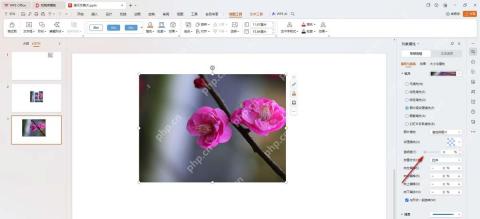
图片填充完成后,在右侧「对象属性」的填充设置里找到「透明度」滑块,也可以直接输百分比,往右拖图片就会慢慢变淡。做背景图的话一般可以先在50%-70%这个区间试效果,做水印的话透明度可以调得更低一些。最后一定要切到放映视图看一眼,要是底下的正文文字发灰看不清,就把透明度再往高调,或者给文字加个浅色底框,别光盯着编辑界面判断效果。