





想在ppt里做出局部突出效果,不用搞复杂操作:先用形状把要强调的重点框住,再到形状格式里调整透明度、阴影,或者用合并形状功能做出高亮区域就行。要是想让页面内容按顺序先后出现,给对应对象加上动画之后,去「动画窗格」里调整播放顺序,把触发方式改成「单击时」「与上一动画同时」或者「上一动画之后」就可以。局部突出负责把观众视线引到重点上,动画顺序把控整个演示的播放节奏,分开两步操作不容易乱,出错概率低很多。
先用形状圈出要突出的区域
先定位到幻灯片里需要突出的位置,点开「插入」或者「开始」选项卡下的形状库,挑圆形、圆角矩形或者自由形状,画一个刚好能盖住重点区域的图形。之后点开「形状格式」面板,调好填充色、轮廓样式和透明度就行。要是你是对着界面截图讲解某个功能局部,别让形状完全盖住底下的文字和菜单,只把形状的边缘压在要强调的区域边界上就好。
AI一键生成成品PPT☜☜☜☜☜点击生成;
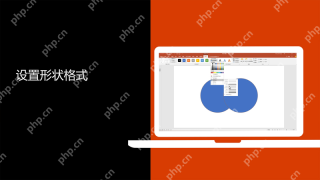
用合并形状做更干净的突出效果
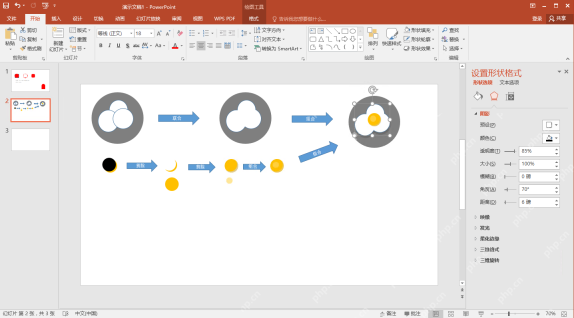
要是普通的高亮框太生硬,效果不够突出,可以叠放多个形状,全选之后用「合并形状」里的联合、组合、相交、剪除这些命令处理。举个例子:外圈做一层半透明灰色遮罩,中间留出圆形的空白重点区,再到右侧「设置形状格式」面板调整阴影透明度,做出来的重点区域比普通红框要自然很多。
先确认每个对象旁边的动画编号
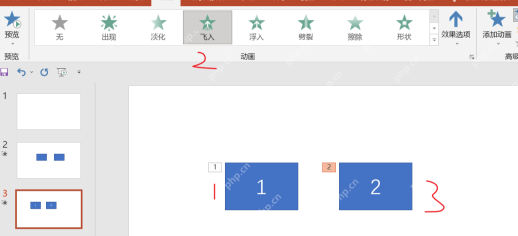
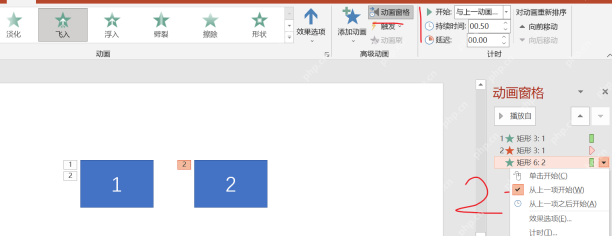
等所有局部突出效果都调好,再去做内容的顺序出现效果。切到「动画」选项卡,点选页面里的文字、图形、图片,就能看到对象边上有没有标1、2、3这类数字编号。这个编号就是动画的播放顺序,标1的最先出来,标2的紧随其后,没有编号的对象就是还没加任何动画效果。
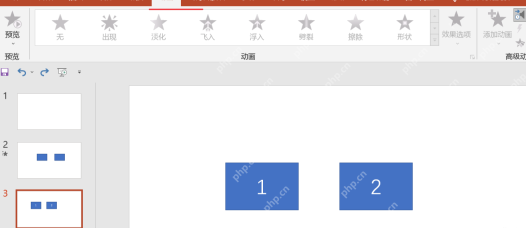
给要出现的对象逐个添加动画
选中第一个要展示的对象,在动画效果库里挑「出现」「淡化」「飞入」这类常用效果点一下添加上,再按讲解顺序选第二个对象重复操作就行。每加完一个动画,PPT就会自动在对应对象边上显示顺序编号。别一次性框选一大堆对象乱加效果,按顺序逐个加,后面到动画窗格里调整起来要省事很多。

在动画窗格里调整先后顺序
点开「动画窗格」,右边面板会把当前页所有添加过的动画全列出来。直接拖动列表里的动画条目,或者点面板上的「向前移动」「向后移动」按钮就能改顺序。想让某个动画不用点鼠标,自动接在上一个动画结束后播放,就打开这一条动画的下拉菜单,把「开始」触发方式改成「上一动画之后」。要是想让两个对象同时出来,把第二个对象的动画触发方式改成「与上一动画同时」就可以。
多余动画直接在窗格里删掉
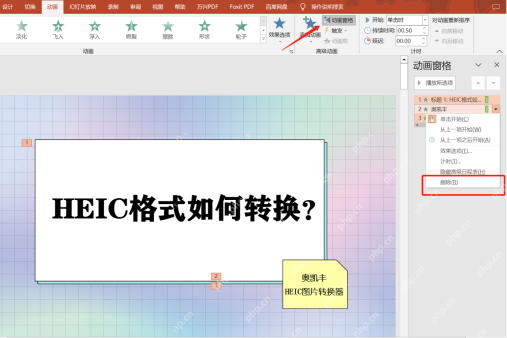
预览的时候要是发现某个对象莫名其妙多跳出来一次,别直接把整页动画全删了重做。先切到动画窗格,点中多余的那条动画效果,打开右侧菜单并选择「删除」,之后重新播放当前页,检查所有动画编号是不是连续就行。只删掉出错的单条动画,比清空整个对象的所有动画要稳妥得多。
全部做完之后,单独播放一遍当前页,重点核对两件事:一是之前做的局部突出效果有没有挡住页面正文,二是动画的播放顺序是不是和你实际讲解的节奏匹配。要是觉得视觉重点不够突出,就回到形状格式面板调整透明度和阴影参数;要是内容出现顺序不对,再切回动画窗格调整顺序和触发方式就搞定了。








