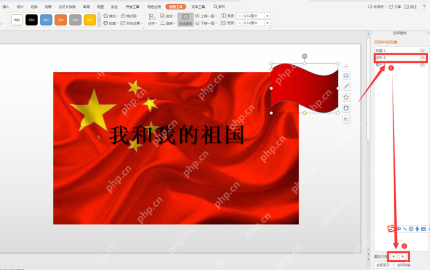
想让ppt里的图片挨个出现,一张张选中图片,在「动画」栏加「出现、淡化、飞入」这类进入效果,再打开动画窗格把顺序调成1、2、3就行。要让一张图片叠在另一张上面,选中上层的图片或者形状,点「排列-置于顶层-上移一层」就好,要是被挡住的对象点不到,直接开「选择窗格」找。
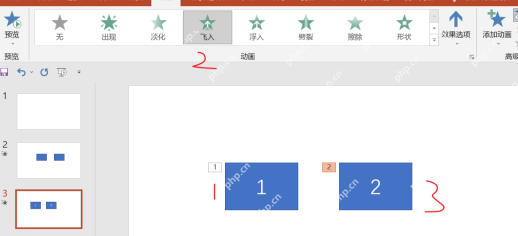
先选中第一张图片再进入动画选项
在PowerPoint里先点选要第一个出现的图片,切到顶部的「动画」选项卡,在进入效果里挑「出现」或者「淡化」。普通讲解页优先用这两个效果,画面干净,播放的时候不会分散观众注意力。
AI一键生成成品PPT☜☜☜☜☜点击生成;
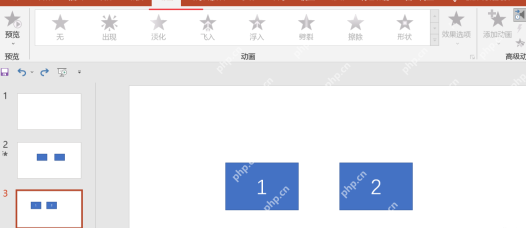
用添加动画给后面的图片逐张编号
第二张、第三张图别直接复制完动画就不管,一张张选中之后点「添加动画」,各自单独加一次进入效果。等页面上出现1、2、3这类动画编号,就说明PPT已经识别到对应的播放顺序了;要是编号叠在一块看不清,先把图片稍微挪开点,设置完再摆回原位就行。
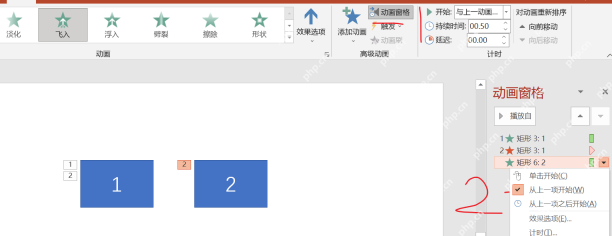
在动画窗格里调整先后和触发方式
打开「动画窗格」之后,核对右侧列表的顺序和你想要的图片出现顺序是否对应。需要手动点鼠标才切换的,就保留默认的「单击时」;想让图片自动挨个跳出来,就把后面的动画都改成「上一动画之后」,再把持续时间和延迟控制在0.3到0.8秒之间,播放的节奏会更稳。

先把要覆盖的图片或形状插入到同一页
做图片叠放效果的时候,先把当底的图放到幻灯片上,再点顶部「插入」,打开「形状」菜单,选一个形状或图片对象放到页面里。PowerPoint 的入口也在「插入」栏附近;关键是两个对象必须放在同一页,后面才能调整层级。
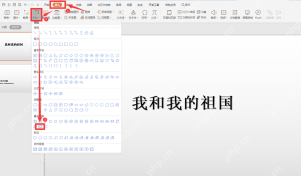
用排列和选择窗格确认谁在上面
要是叠放顺序不对,选中要显示在最上层的对象,点「排列-置于顶层」或者「上移一层」。右侧「选择窗格」能看到当前页面所有对象的列表,列表里位置越靠上的,通常显示层级也越靠前;图层多的时候别靠反复拖动对象试,直接在选择窗格里点对象名选要快得多。
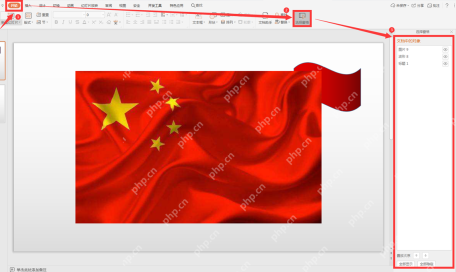
点不到被遮住的图片时先从选择窗格选中
被大图盖住的图片经常点不中,这时候直接在选择窗格里点它的名称选中,再用窗格底部的上移、下移按钮调整层级。调完之后扫一眼幻灯片画布:需要露出的文字、图片边缘或者形状控制点都能正常看见,播放的时候就不会因为层级错误被压在底下出不来。