





修改 windows 默认远程桌面端口前,先确认这台电脑确实开了远程桌面,且你还有本机管理员权限。端口改错、防火墙没放行,下一次就可能连不上;远程操作前最好先保留一个本地登录方式或临时控制台。
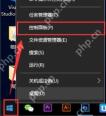
先打开注册表编辑器并备份位置
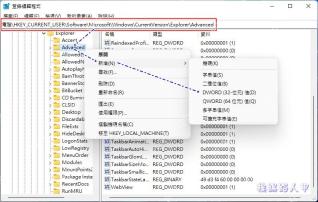
按 Win + R 输入 regedit,确认 UAC 提示后进入注册表。定位到 HKEY_LOCAL_MACHINE\SYSTEM\CurrentControlSet\Control\Terminal Server\WinStations\RDP-Tcp,右键导出这个 RDP-Tcp 分支,保存一份 .reg。后面出问题,双击导入就能回到旧值。
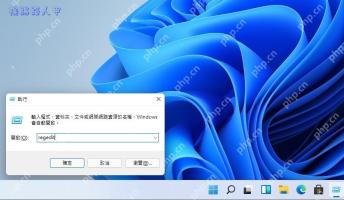
修改 PortNumber 的十进制值
在右侧找到 PortNumber,双击后先选择“十进制”,再把 3389 改成新的端口,例如 3390、53389 这类未被占用的端口。不要随手填 80、443、445、135 等常用系统端口,容易和已有服务冲突。

防火墙要同步放行新端口
打开“Windows Defender 防火墙高级安全”,在“入站规则”里新建端口规则,协议选 TCP,端口填写刚才的新端口,操作选择允许连接,配置文件按实际网络选择。旧的 3389 规则可以先别删,等新端口远程验证成功后再收紧。

重启服务后验证
重启电脑,或在服务里重启“Remote Desktop Services”。连接时地址写成 电脑IP:新端口。如果失败,先回本机检查 PortNumber 是否按十进制填写,再看防火墙规则和路由器端口转发;不要连续乱改多个端口,先把一个端口链路跑通。


