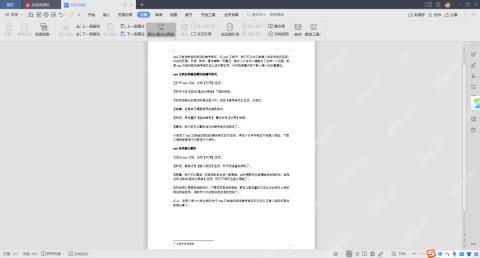
删完word脚注还留空白行?先回到正文删掉对应的上标脚注引用,别只删页面底部的脚注文字。要是页脚区域还剩横线或者空白,再去脚注窗格里调整脚注分隔符就行。想关掉脚注自动编号的话,从「引用」选项卡的脚注设置入口进去,改好编号格式、起始编号或者自定义标记之后点应用就生效。
先确认删的是正文里的脚注引用
操作的时候把光标切回正文,找到文字右上角的脚注编号,这个上标编号才是脚注和底部内容的关联入口。要是只直接删页面底部的脚注文字,正文里的引用标记还留着,Word默认就会保留脚注区域,自然多出空行。
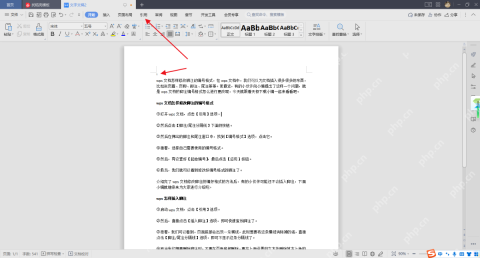
打开脚注和尾注设置
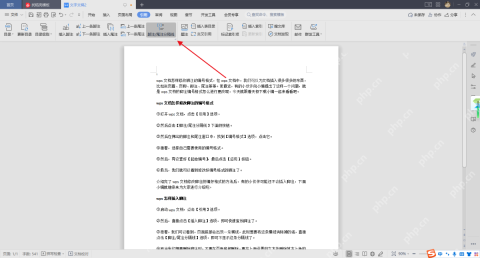
需要改编号、重新整理脚注的时候,切到“引用”选项卡,点脚注分组右下角的小箭头打开设置,也可以直接点“脚注/尾注分隔线”选项。这个弹窗里可以统一调整脚注位置、编号格式、起始编号和编号规则。
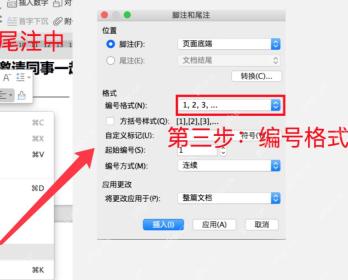
取消自动编号改用自定义标记
在“脚注和尾注”窗口里,不想用1、2、3的默认自动编号,直接改“编号格式”就行,也可以在“自定义标记”栏输入你要的符号或者文字。要是只是想让编号从1重新开始,改下“起始编号”和“编号方式”就好,别手动一个个改脚注里的编号字符,容易乱。

Cn Password Generator
下载
安全的随机密码生成器。支持自定义长度、字符类型(大写/小写字母、数字、特殊符号),排除相似字符,批量生成。纯 Python 标准库,无需 API 密钥。
删除后检查页面底部是否还占位
操作完成后检查页面底部的脚注区,只要正文里的脚注引用全删干净,底部的脚注内容会自动跟着消失。要是删完只剩一条横线或者一段空白,一般是脚注分隔符或者空段落没清掉,不是页脚本身的问题。
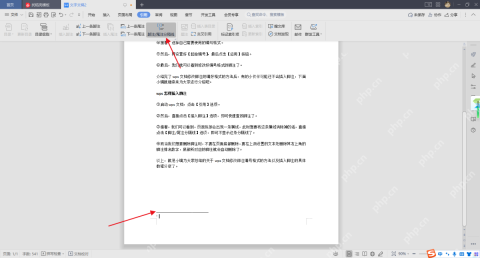
剩余空白用脚注窗格处理
操作时如果普通视图里删不掉这条多余的线,先切到草稿视图,再点“引用 → 显示备注”调出脚注窗格,在顶部下拉菜单选“脚注分隔符”或者“脚注延续分隔符”,把里面多余的空段落删掉就行。处理完切回页面视图,底部不会再单独空出一块区域,问题就解决了。