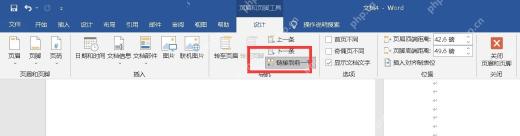
word插不了页码,先分两种情况:一种是「页面底端」的样式看着发灰但还能点,另一种是整个页码按钮完全点不动。能点的直接选个样式就行,真点不了的话,先退出受保护视图,把文档另存为 .docx 格式,再从页脚的「当前位置」或者页码格式设置里补编号。
先点开页码菜单看灰到哪一层
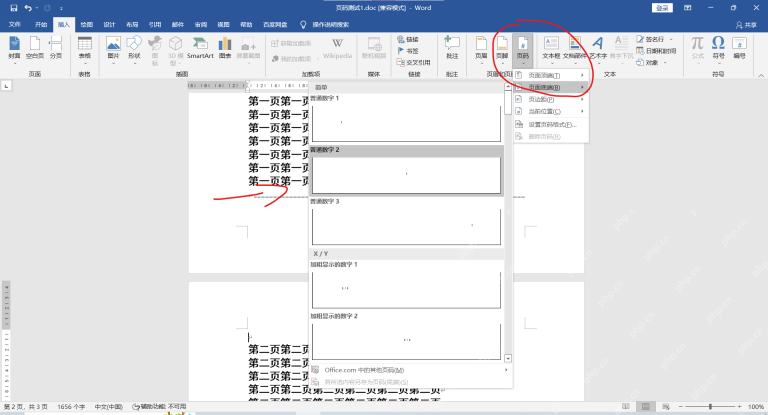
点顶部「插入」选项卡里的「页码」按钮,把鼠标移到「页面底端」选项上。如果右侧只是样式预览带灰底、鼠标悬停的那一行能正常高亮,这通常不是故障,直接选「普通数字 2」这类常用样式就能插入。只有「页面底端」这一项完全展不开,或者连「页码」按钮本身都是灰的,才按后面的步骤排查。
确认文档不是受保护或只读状态
如果Word顶部出现「受保护的视图」「启用编辑」或「限制编辑」提示,先点击启用编辑,再到「审阅」选项卡里关闭限制编辑。页码属于页眉页脚内容,文档被保护时这类功能入口很容易变灰;解除保护后,重新打开「插入 > 页码」再试一次。
兼容模式文档先另存为 docx
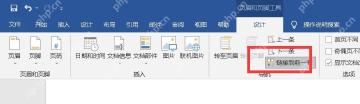
标题栏如果显示「兼容模式」,先按 Ctrl+S 另存一份 .docx 文件,也可以在「文件 > 信息」里直接转换文档。旧 .doc 格式有时会让内置页码样式库加载不完整,看起来就像「页面底端」灰掉了;转成 .docx 后再打开页码菜单,通常常用样式就能恢复。

安全的随机密码生成器。支持自定义长度、字符类型(大写/小写字母、数字、特殊符号),排除相似字符,批量生成。纯 Python 标准库,无需 API 密钥。
页面底端仍灰时改用页脚当前位置
双击页面底部空白处进入页脚编辑模式,或者从「插入 > 页脚」入口进页脚。光标放到页脚里以后,再点「页码 > 当前位置」插入页码域;想要页码放在底部居中,插入后选中页码按 Ctrl+E 就行。这个方法绕开加载异常的「页面底端」样式库,适合样式库打不开但页码底层功能还能用的情况。
插入后再设置页码格式
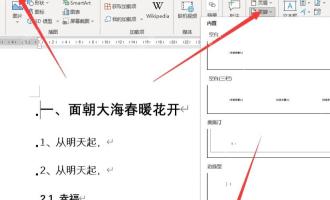
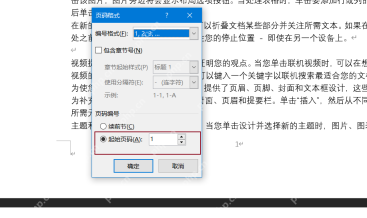
页码插进去以后,如果编号不从1开始,点击「页码 > 设置页码格式」,在「页码编号」里选择「续前节」或「起始页码」。普通连续页码用「续前节」;要封面不编号、正文从1开始的话,直接把起始页码设为1就行,别手动在页脚里改数字,很容易乱。
最后处理模板库损坏的情况
如果新建空白 .docx 里「页面底端」也一直灰着,基本就不是当前文档的问题,是Word的内置构建基块模板没加载好。先关闭所有Word窗口,用Office自带的「快速修复」工具处理;修复后重新打开Word,再从「插入 > 页码 > 页面底端」测试。能正常展开样式并插入后,回到原文档重新插一次页码就好。