


premiere 是一款专业级的视频剪辑工具,实现黑场风格电影片头特效其实非常简单,具体操作流程如下:
新建项目与序列
启动 Premiere 软件后,创建一个新项目,自定义项目名称及存储路径等基本信息。接着新建一个序列,依据实际需求选择适配的视频制式与分辨率规格。
导入素材
将已准备好的片头元素(如品牌 Logo、标题文字等)导入至项目面板。若暂无现成素材,也可直接利用软件内置工具绘制基础图形或生成占位内容。
生成黑场片段
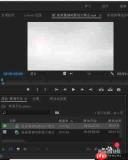
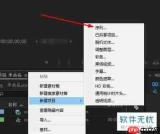
将时间线播放头定位至序列起始位置,依次点击“文件”→“新建”→“黑场”,在弹出窗口中设定黑场时长(例如设定为 5 秒),确认后即可在时间线上生成一段纯黑画面。
叠加片头内容
将导入或新建的视觉素材拖拽至时间线轨道上,并置于黑场片段之后。通过缩放、位移、旋转等操作调整其尺寸与布局,确保整体构图符合预设的片头视觉风格。
添加过渡动画

为增强画面衔接的自然感,可在黑场与主素材之间插入转场效果。展开“效果”面板,进入“视频过渡”分类目录,从中挑选合适的效果(如“交叉溶解”、“百叶窗”等),将其拖拽至两段素材交界处完成应用。
优化转场细节
选中已添加的转场效果,在“效果控件”面板中可精细调节各项参数,包括持续时长、对齐模式、方向角度等,从而精准控制过渡节奏与呈现方式。
插入动态字幕
如需加入片头文字信息,可通过字幕功能快速实现:点击“字幕”→“新建字幕”→“默认静态字幕”,在弹出编辑界面中输入文案,并设置字体样式、字号大小、颜色搭配及屏幕定位。完成后将字幕拖入时间线对应轨道并调整显示时段。
输出成品视频
全部编辑完成后,执行“文件”→“导出”→“媒体”命令,在导出设置界面中指定目标格式(如 H.264)、分辨率、比特率及其他编码参数,最后点击“导出”按钮,即可生成高质量的黑场电影风格片头视频。









