





在使用premiere进行视频剪辑时,你是否曾遭遇“无法使用前一个音频设备配置”的提示?这个问题确实令人烦恼,别担心,本文将为你深入解析问题成因,并提供切实可行的解决方案,助你快速恢复工作流程,安心投入创作。
问题成因分析
该提示通常由多重因素引发。其一,音频驱动程序可能已过期或存在异常。当操作系统升级后,若未同步更新声卡驱动,极易引发兼容性冲突。其二,音频硬件本身可能存在隐患,例如接口接触不良、线缆破损或设备内部故障。其三,第三方软件干扰也不容忽视——某些后台运行的应用(如实时通信工具、虚拟音频设备软件等)会抢占系统音频资源,从而导致Premiere无法正常调用原有音频配置。
应对策略详解
检查并更新音频驱动程序
1. 进入Windows设备管理器,定位至“声音、视频和游戏控制器”分类。
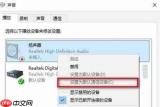
2. 展开该列表,确认目标音频设备图标是否显示黄色感叹号或问号。若存在异常标识,请右键选择“更新驱动程序”,建议手动从厂商官网获取最新版驱动并完成安装。
核查物理连接状态
1. 逐项检查音频输入/输出设备与主机之间的连接状况,确保接插牢固、无弯折或老化现象。
2. 若使用USB或雷电外置声卡,可尝试切换至其他端口(如从USB-A换至USB-C),验证是否为接口供电或识别问题所致。

化解软件资源争抢
1. 退出所有非必要音频相关应用,包括但不限于在线会议工具、DAW软件、系统音效增强程序等。
2. 可通过任务管理器禁用部分启动项及后台服务,尤其关注带有“Audio”“Voice”“Sound”关键词的服务进程。
重置Premiere音频参数
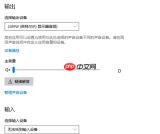
1. 启动Premiere Pro,点击顶部菜单栏“编辑”→“首选项”→“音频”。
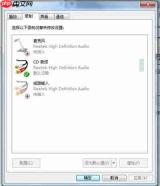
2. 在弹出窗口中,于“默认输出”下拉框内切换至另一可用音频设备(如“扬声器(Realtek Audio)”或“Adobe Audition ASIO”等)。
3. 点击“确定”保存更改,随后完全关闭并重启Premiere Pro,观察提示是否消失。
通过上述系统性排查与针对性操作,绝大多数用户均可有效解除该音频配置异常提示。让音频通路重回稳定状态,让你专注打磨画面节奏与声音层次,在Premiere中自如释放影像表达力。别再让这个技术小插曲打断你的创作灵感,立即动手尝试吧!





