





想把word里的图片打满整张纸,别上来就硬拖图片边角,很容易拉变形。稳妥的做法是先把页边距调到最小,或者直接自定义为0,再把图片环绕方式改成“衬于文字下方”或“四周型”,接着在大小设置里照着纸张实际尺寸填宽高。打出来如果带灰色底色,先分清楚是图片本身自带灰底,还是word的页面颜色、背景图被一起打印出来了。
先把图片插入到 Word 页面里
打开Word,点顶部菜单栏的“插入”,选择“图片”,把要打印的图片导入当前页面。插完先别急着点打印,先看一眼图片比例是不是和你用的纸张比例接近,比如常用的A4竖版纸尺寸是210mm×297mm。
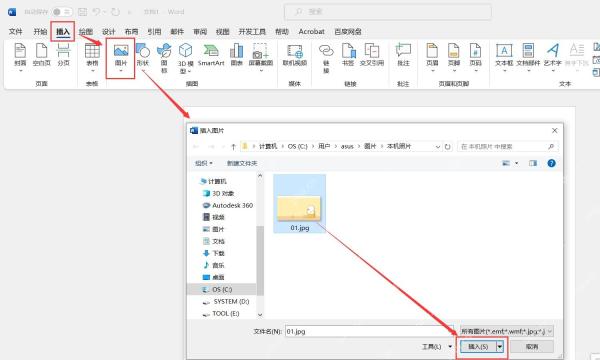
要是图片比例和纸张差太多,硬拉满整页肯定会变形。普通照片类内容建议优先保持原比例,多出来的边缘直接用裁剪功能处理;证件、海报、封面这种必须满版的图,再按整页尺寸调整铺放。
把图片环绕改成方便拖动的方式
选中刚插入的图片,顶部会弹出“图片格式”选项卡,点击里面的“文字环绕”,选择“衬于文字下方”或“四周型”。改完之后图片就能自由移动,不会被正文段落卡住位置,也更容易直接贴到纸张边缘。
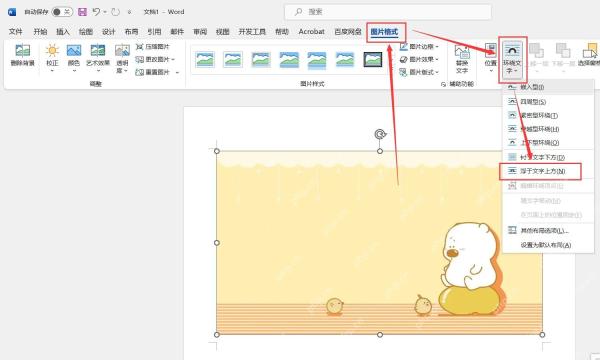
如果只是单独打印这一张图片,页面里最好不要留多余的正文段落,哪怕只多一个空行空段落,预览的时候都可能出现图片铺不满、位置偏下的问题。
按纸张尺寸设置图片大小
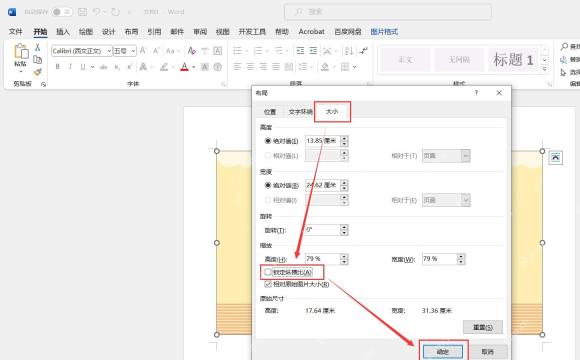
右键点图片,进入“大小和位置”设置窗口,切到“大小”标签页直接设置宽度和高度。A4竖版可参考填宽21厘米、高29.7厘米;A4横版可参考填宽29.7厘米、高21厘米。不想让图变形就勾选“锁定纵横比”,必须强制满版的时候再取消这个勾选。

绝大多数打印机都有自带的不可打印边距,哪怕你在Word里把图刚好拉到页面边缘,打出来纸上也可能留一圈白边。你的打印机如果支持“无边距打印”,可以去打印机属性里把这个功能开启;不支持无边距的话,要么接受一点窄白边,要么后续用裁切刀把白边裁掉。
打印前用预览确认是否满页
操作时点击顶部菜单栏的“文件-打印”,打开右侧的预览窗口,确认图片四边都刚好贴到页面边缘。如果预览里图片被裁掉,回到正文把图稍微缩小一点,或者直接选择“适应页面”选项;要是四周白边还太大,就退回去重新调整页边距和图片尺寸。
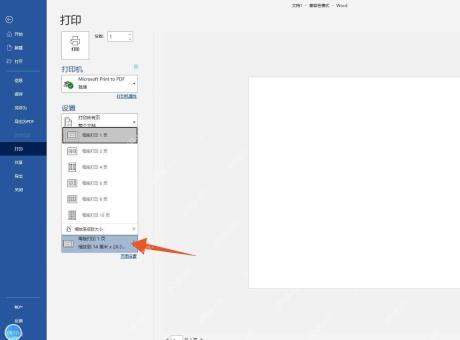
预览里已经缺边、没铺满,正式打印出来肯定也缺边,别指望打印机能自动补回来,所有位置、比例和页边距的调整都要在预览阶段确认好。
灰色底色来自页面背景时这样关
打开“文件-选项-显示”,找到“打印背景色和图像”这一项。如果你之前给文档设置过灰色页面颜色,不想把这个灰底打出来,就取消这个选项的勾选;要是你本来就要打印带彩色背景的海报,就保持勾选状态。
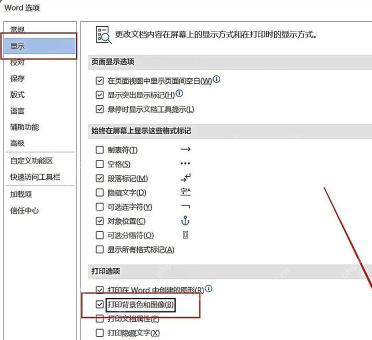
这个选项只管Word自带的页面背景,改了它消不掉图片自身的灰底。如果是图片文件本身带灰色背景,就得去处理图片本身:换成透明底PNG,用Word自带的图片工具删除背景,或者提前在修图软件里把底色清掉。
灰底在图片里时不要只改 Word
判断方法很简单:选中图片之后,看图片以外的页面区域是白的,只有图片范围内自己发灰,那就是图片本身带底色。这种情况可以先在“图片格式”里试试“删除背景”功能,圈好主体后保存就行;要是图片主体边缘比较复杂,就用抠图工具处理成透明底PNG,再插回Word打印,效果会干净得多。


