





word里打字不显示,先选当前段落,或者按ctrl+a全选,把字体颜色改成自动/黑色,再取消隐藏文字设置;要是打新字直接把后面旧字顶没,就去word设置里关掉改写模式。如果文档顶部弹出受保护视图的提示,得先点启用编辑才行。
先检查字体是不是被设成白色或者隐藏
把光标放到打不出字的位置,按Ctrl+A全选整个文档,调出字体设置窗口。先把字体颜色改成自动或者纯黑,再检查「隐藏文字」选项有没有被打勾。白字打在白背景上,肉眼看完全就像没输入内容;要是开了隐藏文字,不管是屏幕显示还是打印,都不会正常显示出文字。
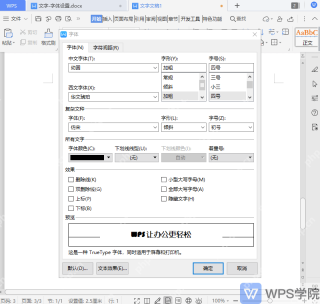
新输入的字把旧字顶掉就关改写模式
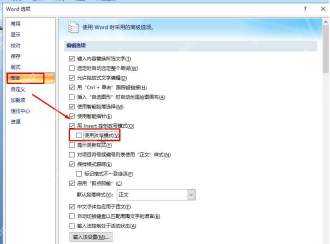
要是不是完全看不到字,而是一敲键盘就把光标后面的原有文字给替换掉,基本都是误开了改写模式。打开 Word 选项高级页面,点顶部菜单栏的「文件 → 选项 → 高级」,在编辑选项分类里取消勾选「使用改写模式」,顺便也可以把「用 Insert 控制改写模式」的勾去掉,这样平时误按Insert键也不会不小心切到改写状态。
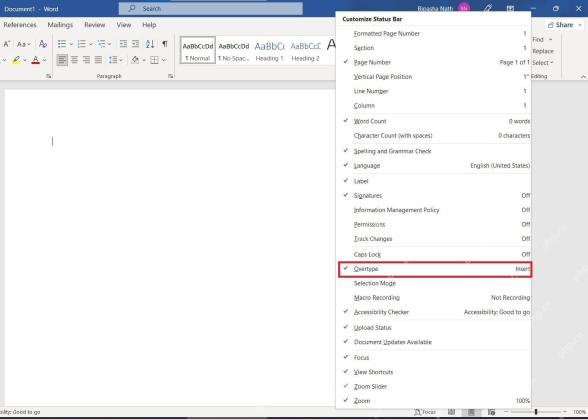
看状态栏也能快速判断是不是开了改写
Word底部状态栏如果直接显示「改写」两个字,就说明当前不是普通的插入输入状态。右键点底部状态栏调出 Word 状态栏菜单,在菜单里找到「改写模式」开关并勾选显示出来,之后直接点击状态栏上的「改写/插入」就能切换状态。这个操作设置好后,切回插入模式再到正文里敲几个字试下,看光标后面的内容还会不会被覆盖。

受保护视图经常会让人误以为不能输入
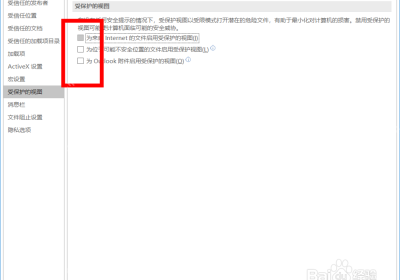
从邮箱、微信或者网页上下载的Word文档,打开时默认可能处在受保护视图或者限制编辑状态。页面上方如果出现黄色的提示条,先确认文件来源安全,再点「启用编辑」就行。如果是单位发的模板或者表单类文档,还要去「审阅 → 限制编辑」里检查,是不是开了只允许填写窗体的权限限制。
试完还不行就开空白文档测试
打开一个全新的空白Word文档,直接敲几个字试试。新文档输入正常,说明问题多半出在原文档身上,大概率是原文档的格式、文本框、内容控件或者特殊保护设置有问题;如果新文档也打不出字,就切到记事本里测试下键盘和输入法能不能正常用。记事本里能正常输入的话,回到Word再重新检查一遍字体、隐藏文字、改写模式和文档保护设置,基本都能定位出问题。


