


premiere 是一款专业级的视频剪辑工具,借助它,用户可以便捷地创建出绚丽多彩且富有立体感的文字效果,从而显著提升视频画面的表现力与观赏性。
准备工作
启动 Premiere 软件,新建一个项目。在“项目”面板中右键点击空白区域,选择“导入”,随后浏览并选中你已准备好的视频文件,完成导入操作。
创建文字
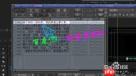
将时间线播放头拖动至希望插入文字的时间点,在顶部菜单栏中点击“字幕”→“新建字幕”→“默认静态字幕”。此时会弹出字幕编辑器窗口,在其中输入所需显示的文字内容。
设置文字样式
在字幕编辑器右侧的“属性”面板中,可对字体类型、字号大小、文字颜色等进行自定义调整,以满足整体设计需求。建议选用高饱和度或对比鲜明的色彩,营造出鲜活亮眼的彩色文字视觉效果。
添加立体效果
在时间线上选中刚创建的文字图层,于“效果控件”面板中展开“运动”选项,通过调节位置、缩放等参数,将文字精准定位到画面理想区域。
为文字添加“投影”特效。在“效果”面板中输入关键词“投影”,找到对应效果后将其直接拖拽至文字图层上。接着在“效果控件”面板中精细调节投影的角度、距离、不透明度及模糊程度,使文字呈现出逼真的三维纵深感。
此外,还可适当降低文字图层的不透明度,或结合背景明暗变化微调其亮度与对比度,既保证文字清晰可读,又强化其立体层次与画面融合度。

动画设置
在“效果控件”面板中,对文字的“位置”参数打上关键帧,设定起始与结束坐标,实现文字按预设路径平滑入场或动态移动,增强画面节奏感。
同样可在“缩放”属性中添加关键帧,让文字从无到有逐步放大,或在特定时段内产生脉冲式缩放变化,进一步丰富视觉表现力。
调整与优化
结合视频的整体色调、节奏快慢以及叙事氛围,持续微调文字的配色方案、投影强度、动画时长与缓动曲线等细节,力求文字呈现自然协调、重点突出,真正成为画龙点睛之笔。
按照上述流程操作,即可在 Premiere 中高效完成高质量的彩色立体文字制作,有效提升视频的专业质感与观众吸引力。





